概要 RVMX ルートの通信状態確認システム(β版)です。
RVMXの無線関係のソフトは非常に多くの種類があります、それらの中には多くのルート情報が含まれています。
しかし、今まではそれらのルート情報を積極的には利用していませんでした。
今回それらルート情報を纏めて抽出・作成・編集などを行い、合わせて指定基地局との間の通信確認をする機能を作成しました。
特に想定した用途はありませんが、RVMXエリア調査システムの検証用やドローンの飛行ルートの通信確認などには向いているかもしれません。
又、回線設計のコア(地形判定・各種損失計算・SSN/CN計算・見通図)処理部分のC#への移植検証も兼ねています
回線設計の2026年版以降で動作し、2026年版は試用期間となり、2027年版より正規機能とする予定です。
 秋田県のデジタル放送への障害予測例
1.利用方法
・回線設計よりの起動方法
サブメニュー、より起動
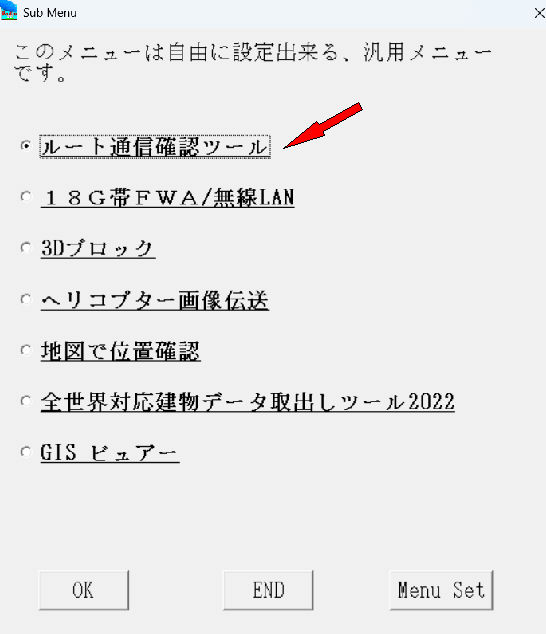
2.基本操作説明
-1.初期画面
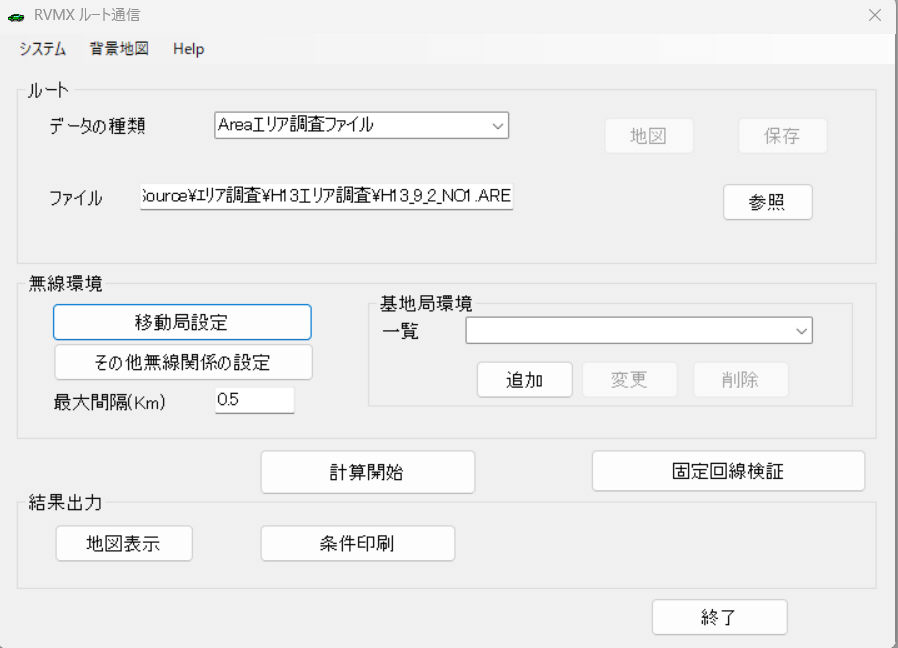
a.ルート
a-1.種類
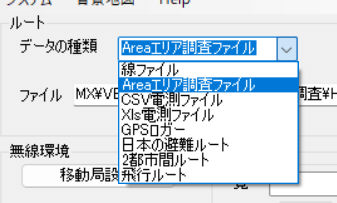
a-1-1.線ファイル 回線計算やRVMXソフトで使われている線データファイルです、行政界などもこのファイル経由となています
a-1-2.Areaエリア調査ファイル RVMXエリア調査システムのデータファイル
a-1-3.CSV電測ファイル 〃 RVMXエリア調査システムなどで使われている電測データファイル
a-1-4.Xls 〃 別途システムで作成した電測ファイル
a-1-5.GPSロガー GPSのロガーファイル
a-1-6.日本の避難ルート 国交省指定の避難ルート、
国土交通省が提供している緊急輸送道路の作図機能紹介
a-1-7.2都市間ルート 指定の二つの都市間のルート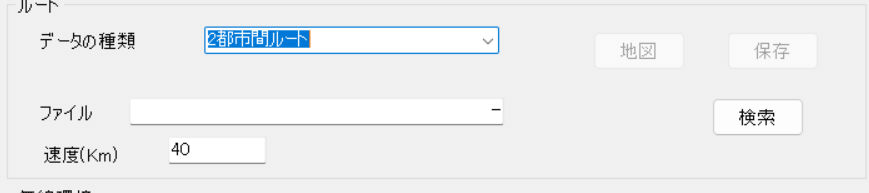 a-1-8.飛行ルート 指定区間の飛行ルート
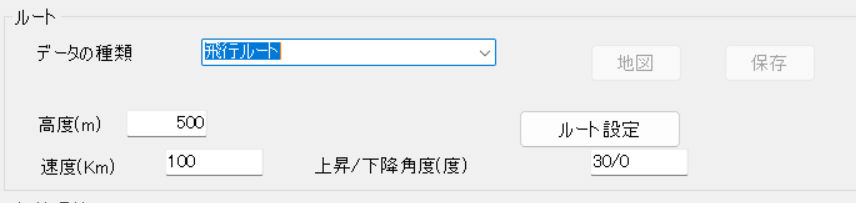
a-2.ファイル データファイル
2都市間ルートの時はA都市-B都市のように-を挟んで2都市を指定
a-3.高度 飛行ルートの時は航空機の高度
a-4.速度 移動速度、飛行ルートの時は航空機、その他は車を想定
a-5.上昇/下降角度 飛行ルートの時の航空機の出発地点の上昇角度と目的地での加工角度
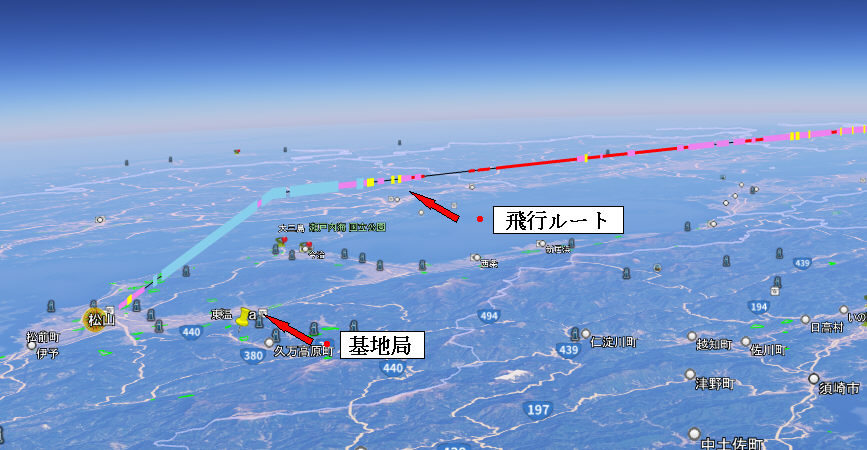
a-6.ルート設定ボタン ルートを算出します
a-7.参照ボタン ファイル設定時のブラウザー形式の選択ボタン
a-8.地図 ルート情報の地図表示
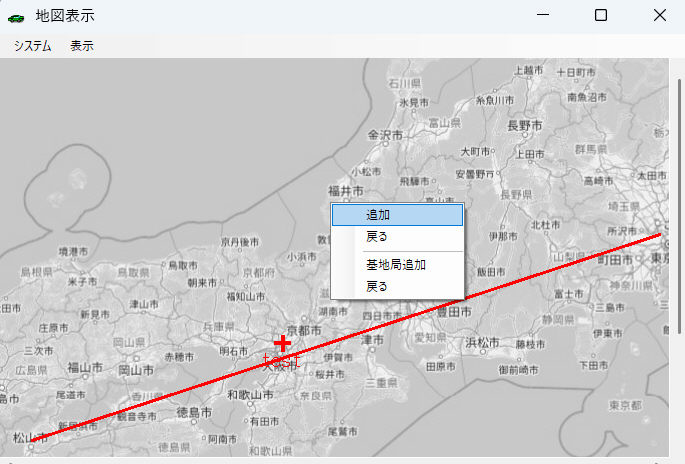
a-8-1.マウスの右クリックでルートの追加や基地局の追加も出来ます
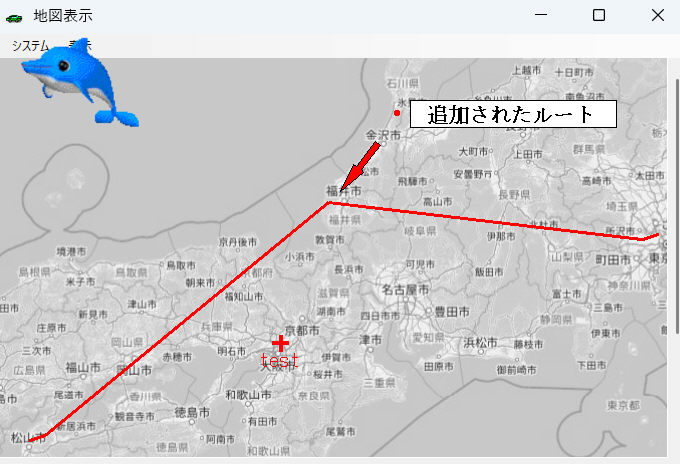 ルートの追加例
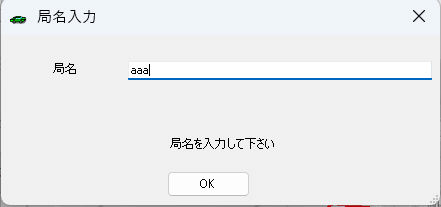 基地局のの追加例
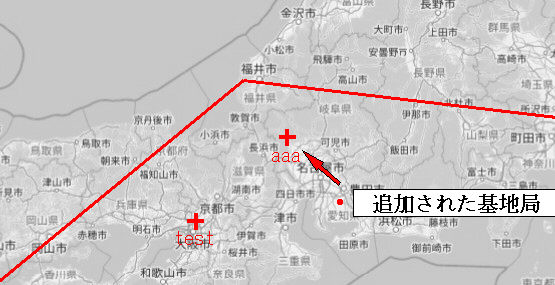 〃の 結果
〃の 結果
a-7.保存ボタン ルート情報を保存します、フォーマットはRVMX専用の線情報ファイル(.line)とGPSのロガーファイル(.gpx)です。
b.無線環境
b-1.移動局設定 移動局の無線条件を設定します。詳細は3.移動局の無線条件を設定画面を参照
b-2.その他無線関係の設定 その他無線条件を設定します、詳細は5.その他無線関係の設定画面を参照
b-3.最大間隔(Km) ルート上で確認間隔の最大値(Km)、これ以上の時はルートを細切れにして計算します。
b-4.基地局環境
b-4-1.一覧 複数の基地局一覧と選択
b-4-2.追加 基地局の追加、詳細は4.基地局の無線条件を設定画面参照
b-4-3.変更 選択基地局の変更、詳細は4.基地局の無線条件を設定画面参照
b-4-4.削除 選択基地局の削除
c.計算開始ボタン シュミレーションを開始します
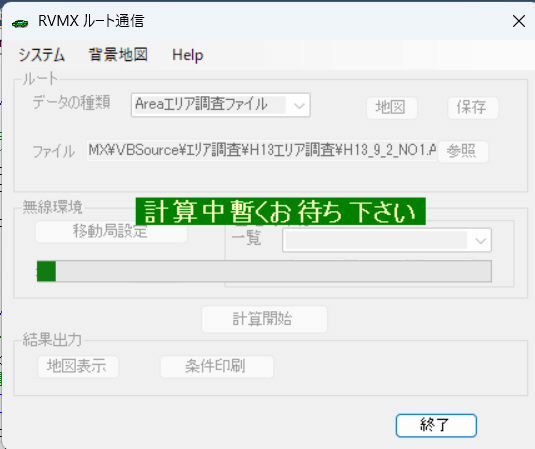 計算中
計算中
d.固定回線検証 検証の機能で指定区間の計算を行います。詳細は6.固定区間検証画面を参照
e.結果出力 シュミレーションを出力します。
e-1.地図表示 結果を地図上に表示します。詳細は7.結果表示地図画面を参照
e-2.条件印刷 シュミレーション条件を出力します。
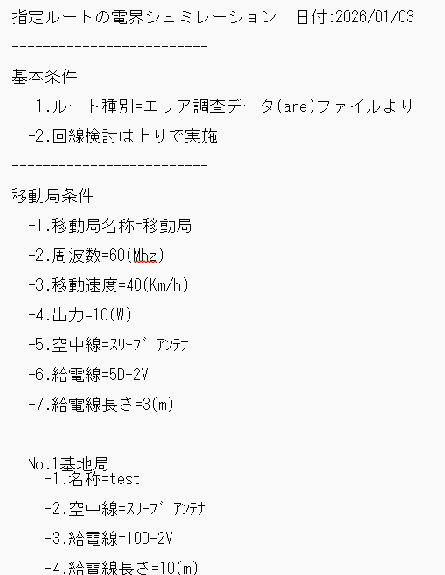
f.終了ボタン ソフトを終了します。
-2.プルダウンメニュー
a.システム
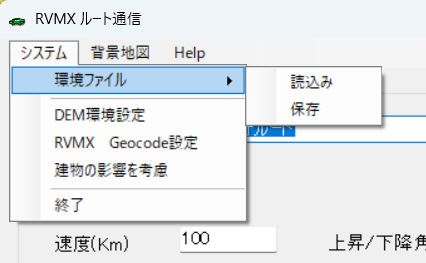
a-1.環境ファイル 現在の設定環境データ保尊と読み込み
a-1-1.読込み ファイルより復元
a-1-2.保存 ファイルへ保存
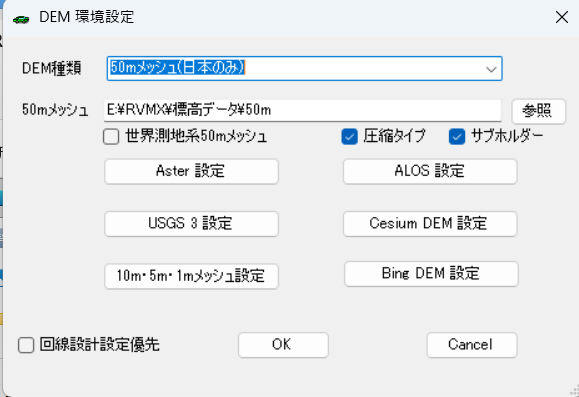
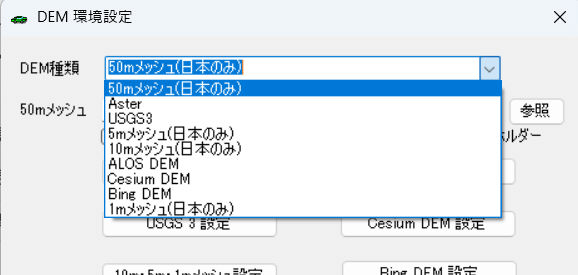
a-2.DEM環境設定 DEM(標高データ)の環境設定
内容はRVMX回線設計にある項目なので説明は省略
a-3.RVMX Geocode設定 2都市間のルート検索・都市名より緯度経度などに利用
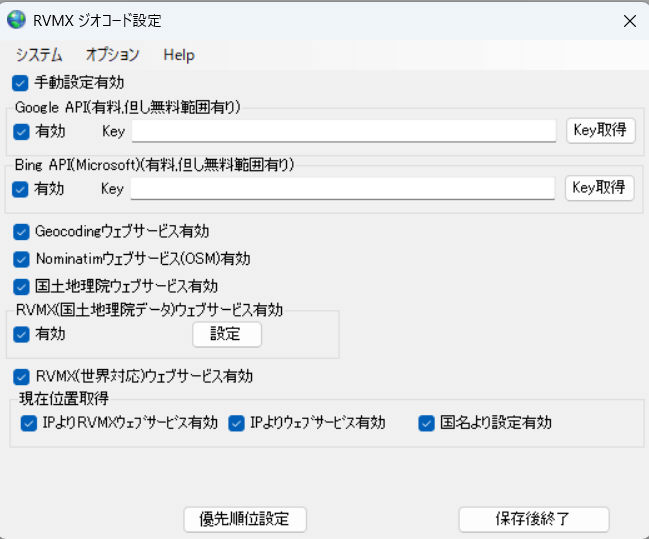
詳細はRVMX ジオコード関連の機能の集約と条件設定機能を参照
a-4.建物の影響を考慮 RVMXサーバーり建物データを取得し計算に考慮(日本国内は全国データあり)
但し、あまり大きい範囲の時にこの設定をすると時間が掛かりますが継続しますかの、確認メッセージが出ます
a-5,終了 本システムのを終了します
b.背景地図
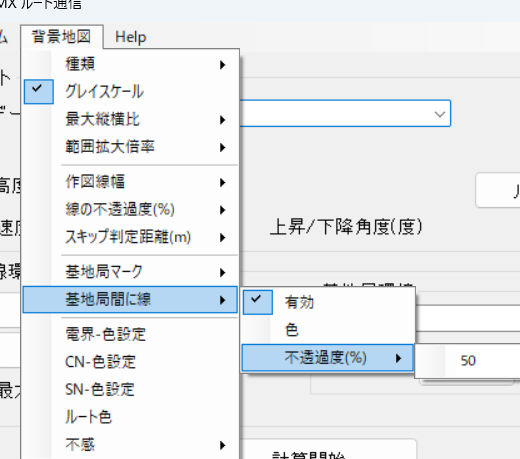
b-1.種類
b-1-1.オープンストリートマップ
b-1-2.日本電国土
b-1-3.緯度経度付き既存地図
b-1-4.ホワイトマップ
b-2.最大縦横比 余り縦横や横長にならないように最大値を設定
b-3.範囲拡大倍率 データ範囲に対して地図の拡大倍率設定
b-4.作図線幅 線の太さ設定(br>
b-5.線の不透過度(%) 線の不透過度(%)設定
b-6.スキップ判定距離(m) 余り細かくならない様に最低間隔距離を設定
b-7.基地局マーク 基地局マークの設定
b-8.基地局間に線 複数の基地局が有るとき、移動との通信相手基地との間に線を引く設定
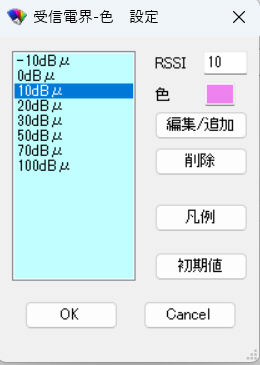
b-9.電界-色設定
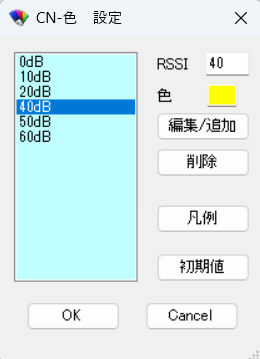
b-10.CN-色設定
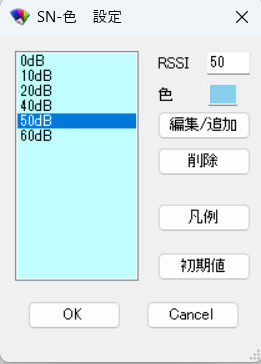
b-11.SN-色設定
b-12.ルート色設定
b-13.不感設定 不感の色や線幅の設定
c.Help
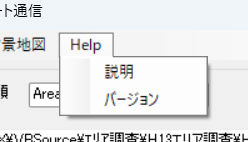
c-1.説明 本説明
c-2.バージョン バージョン表示
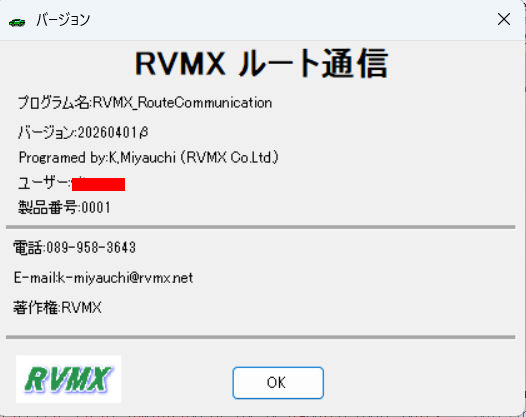 ソフト情報
ソフト情報
3.移動局の無線条件を設定画面
-1.画面説明
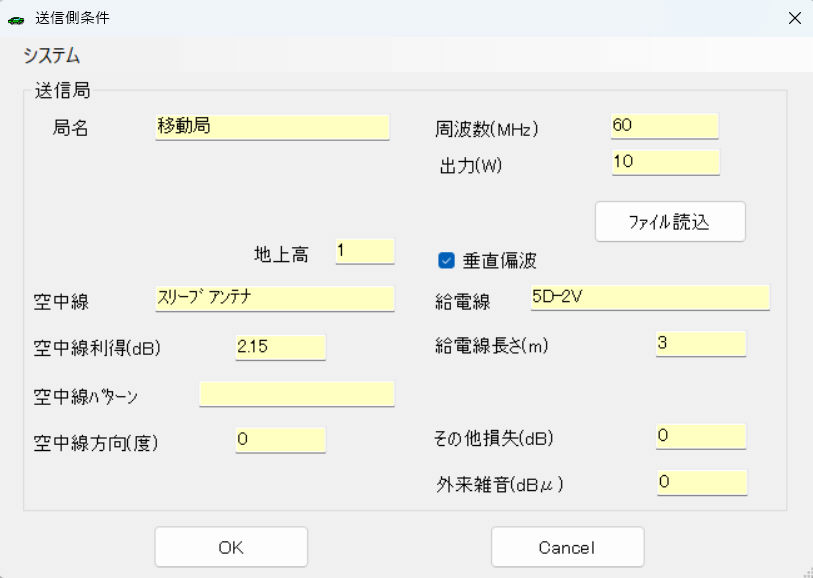
a.局名 移動局名
e.空中線地上高 〃 の空中線地上高m
f.空中線 〃 の空中線
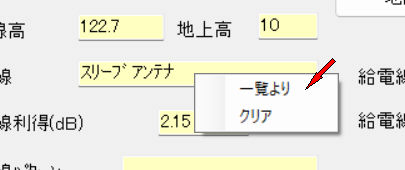 マウス右クリックで一覧より選択
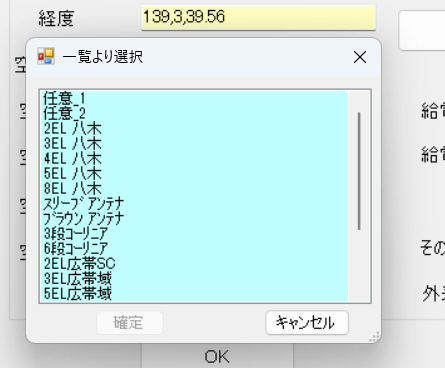
g.空中線パターン 〃 の空中線パターンが有るとき設定、移動は普通は無指向
h.空中線方向 〃 の空中線パターンが有るときの方位設定
i.周波数(MHz) 〃 の周波数
j.出力(W) 〃 の出力
l.ファイルより読み込み 局情報をファイルより読み込み、対応ファイルはRVMX製ソウト用sat(局情報用)とmobil(サービスエリア用)
m.給電線 〃 の給電線
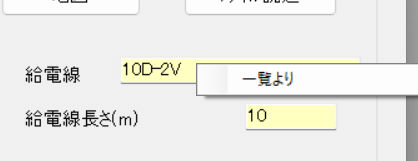 マウス右クリックで一覧より選択
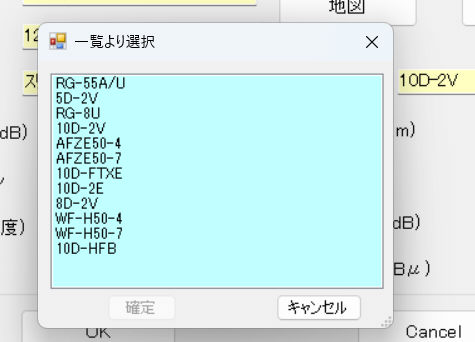
n.給電線長さ(m) 〃 の給電線長さ
o.その他損失(dB) 〃 のその他損失
p.外来雑音(dBμ) 〃 の周辺雑音、受信品質計算用
q.OKボタン 〃 の設定を有効とする
r.Cancelボタン 〃 の設定を中断
-2.プルダウンメニュー
a.システム
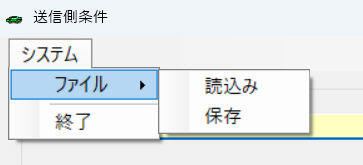
a-1.ファイル
a-1-1.読込み ファイルより読み込み
a-1-2.保存 設定を保存
a-2.終了 画面を閉じる
4.基地局の無線条件を設定画面
-1.画面説明
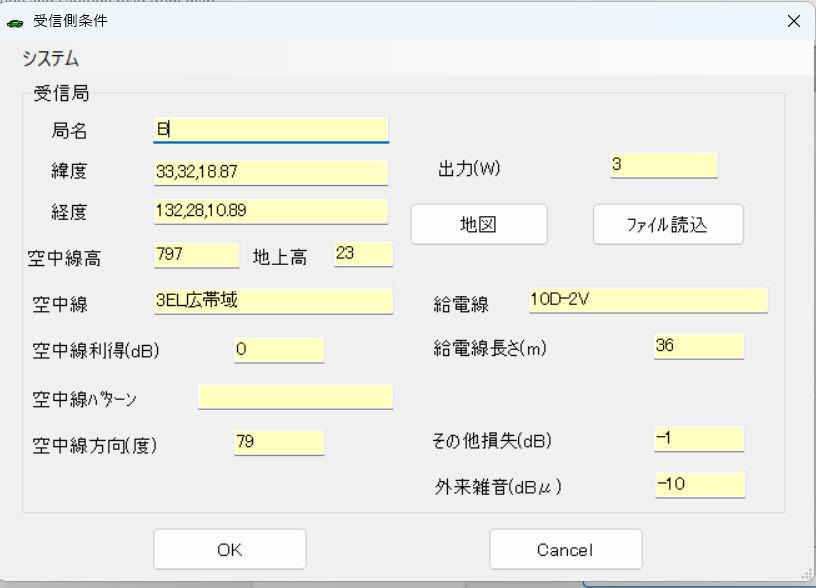
a.局名 基地局名
b.緯度 〃 の緯度
c.経度 〃 の経度
d.空中線標高 〃 の空中線海抜高m
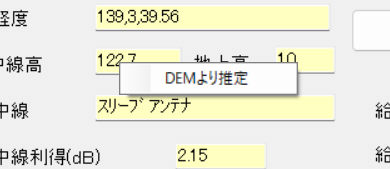 マウス右クリックでDEMより設定可能
e.空中線地上高 〃 の空中線地上高m
f.空中線 〃 の空中線
マウス右クリックで一覧より選択
g.空中線パターン 〃 の空中線が標準以外でパターンが有るとき設定、移動相手なので普通は無指向
h.空中線方向 〃 の空中線パターンが有るときの方位設定
j.出力(W) 〃 の出力(上り回線用)
k.地図ボタン 地図上で位置を指定を指定用
l.ファイルより読み込み 局情報をファイルより読み込み、対応ファイルはRVMX製ソウト用sat(局情報用)とmobil(サービスエリア用)
m.給電線 〃 の給電線
マウス右クリックで一覧より選択
n.給電線長さ(m) 〃 の給電線長さ
o.その他損失(dB) 〃 のその他損失
p.外来雑音(dBμ) 〃 の周辺雑音、受信品質計算用
q.OKボタン 〃 の設定を有効とする
r.Cancelボタン 〃 の設定を中断
-2.プルダウンメニュー
a.システム
a-1.ファイル
a-1-1.読込み ファイルより読み込み
a-1-2.保存 設定を保存
a-2.終了 画面を閉じる
5.その他無線関係の設定画面
RVMX回線設計にある項目なので説明は省略
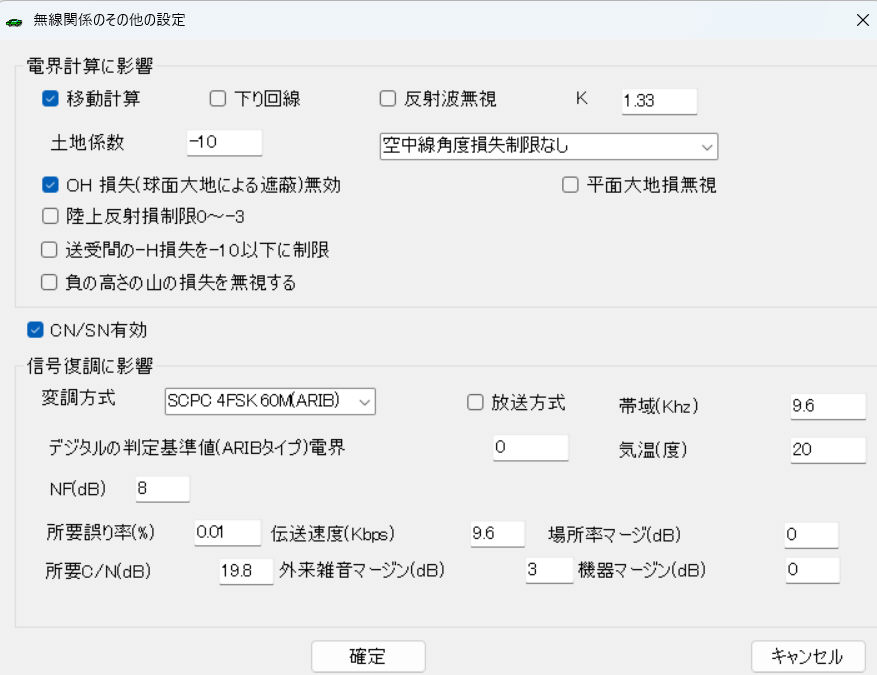
-1.電界計算に影響
a.移動計算 移動局管の計算
b.下り回線 OFF=上り回線、ON=下り回線
c.反射波無視 反射波による影響を無視
d.K 地球の等価倍率
e.土地係数(dB) 把握しきれない影響による損失
f.空中線角度損失制限
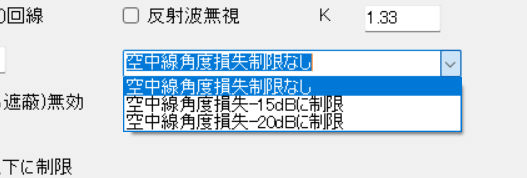
g.OH損失(球面大地による遮蔽)無視
h.陸上反射制限0~-3dB
i.送受間の-H損失を-10に制限
j.負の高さ山の損失を無視する
k.平面大地損失を無視
-2.CN/SN有効
-3.信号復調に影響
a.変調方式
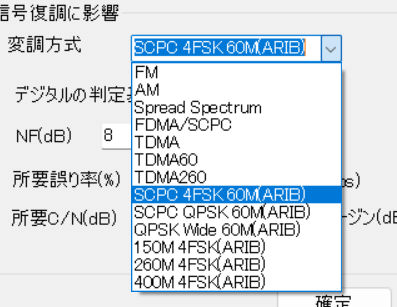
b.放送方式
c.帯域(KHz)
d.デジタルの判定基準値(ARIBタイプ)電界
e.気温(度)
f.所要誤り率(%)
g.伝送速度(Kbps)
h.場所率マージン(dB)
i.所要C/N(dB)
j.外来雑音マージン(dB)
k.機器マージン(dB)
-4.確定ボタン 設定を有効とする
-5.キャンセルボタン 設定を中断
6.固定区間検証画面
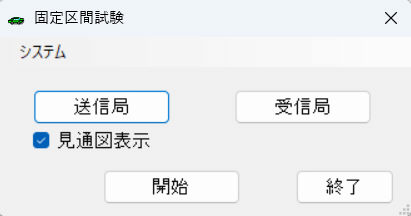
-1.送信局ボタン 送信局の設定
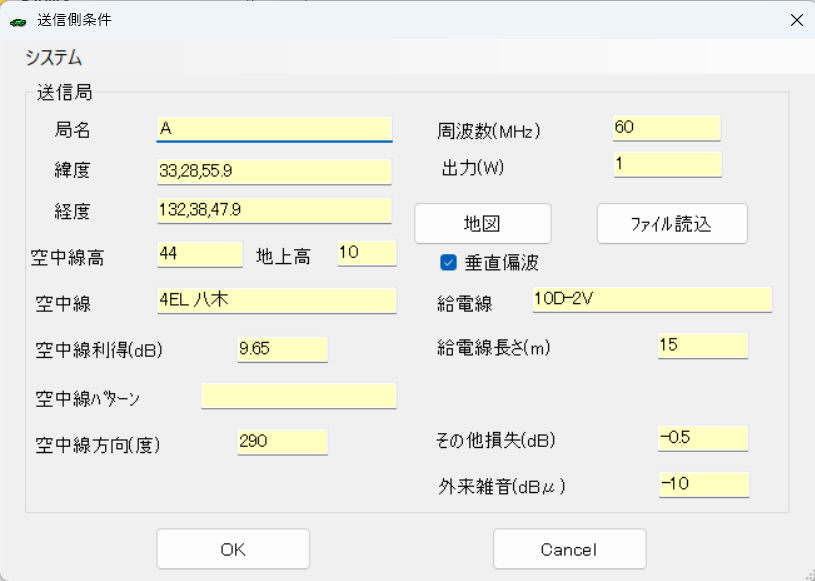
詳細は4.基地局の無線条件を設定画面に同じ
-2.受信局ボタン 受信局の設定
詳細は4.基地局の無線条件を設定画面に同じ
-3.見通図表示 計算後に見通図表示し、地形読み込みが正常化を判定,詳細は8.見通図表示画面参照
-4.開始ボタン 計算を開始します
終了後結果を表示します、見通図が表示となっていれば見通図も表示されます
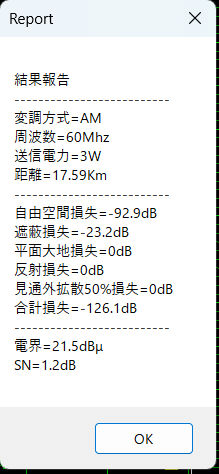
-5.終了ボタン 画面を閉じます
7.結果表示地図画面
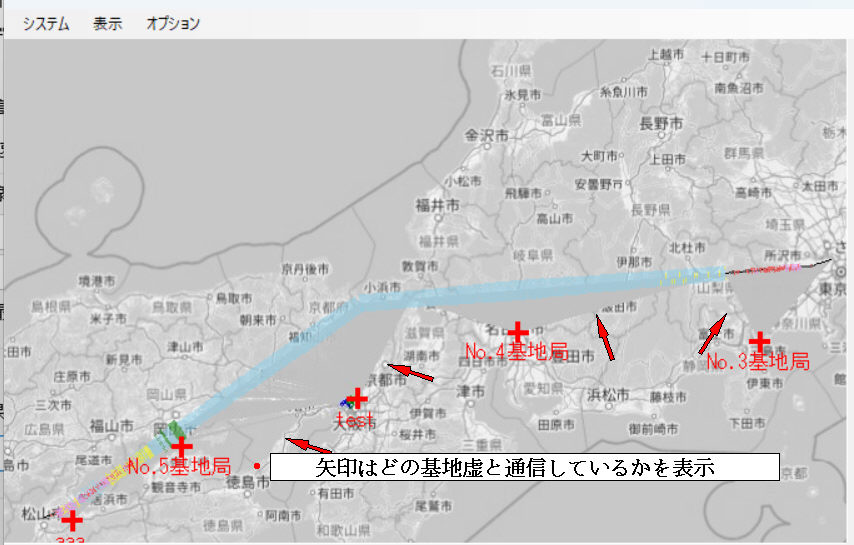
-1.画面
a.マウスの位置により緯度経度や電界なども見えます
b.マウスの右クリックで凡例貼り付け
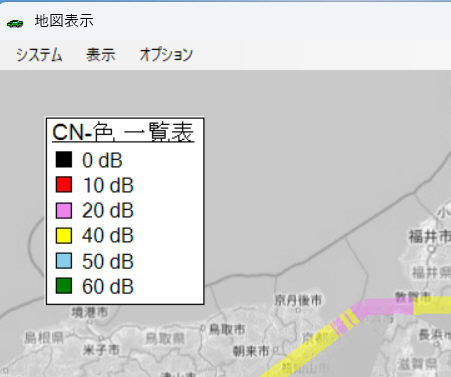
-2.プルダウンメニュー
a.システム
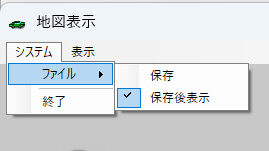
a-1.ファイル
a-1-1.保存 画像として保存します
a-1-2.保存後表示 ONにしておくと、保存後測表示します
a-2.終了 画面を閉じます
b.表示
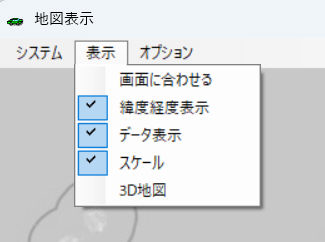
b-1.画面に合わせる 地図のサイズを画面に合わせます。全体表示
b-2.緯度経度表示 マウスの位置の緯度経度を表示します
b-3.データ表示 電界等の計算データを表示
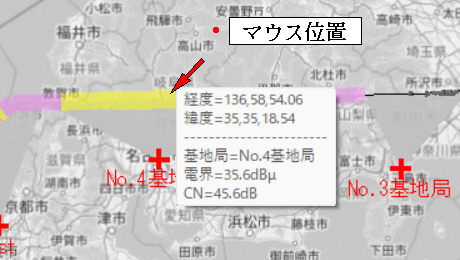
b-4.スケール スケールを付加します
b-え.3D地図 GoogleEarthで表示します、但しディスクトップ型GoogleEarthがインストールされている必要があります
c,オプション
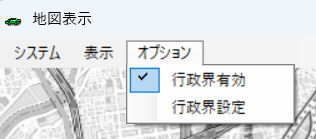
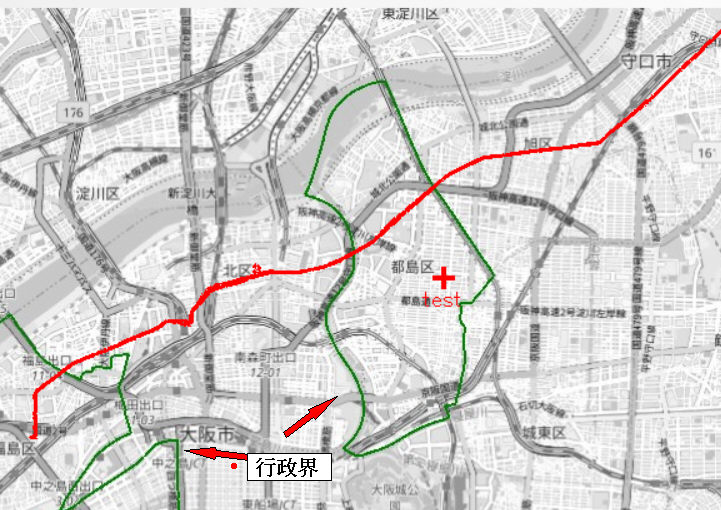
c-1.行政界有効 行政界の作図
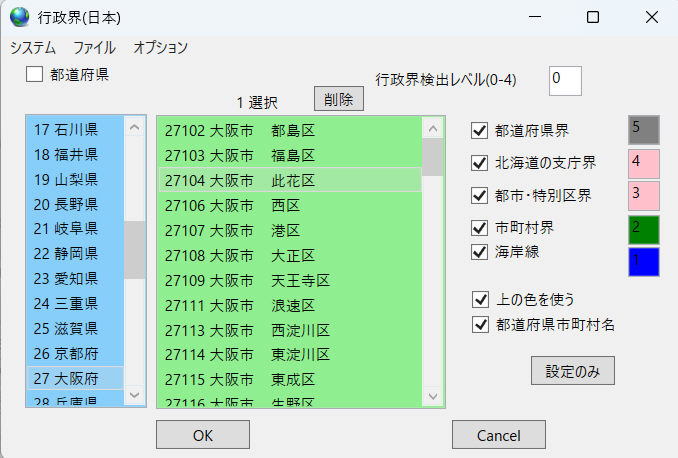
c-2.行政界の設定
8.見通図表示画面
基本的にRVMX回線設計の見通図よりの移植なので詳細説明は省略
-1.画面説明
a.見通図表示
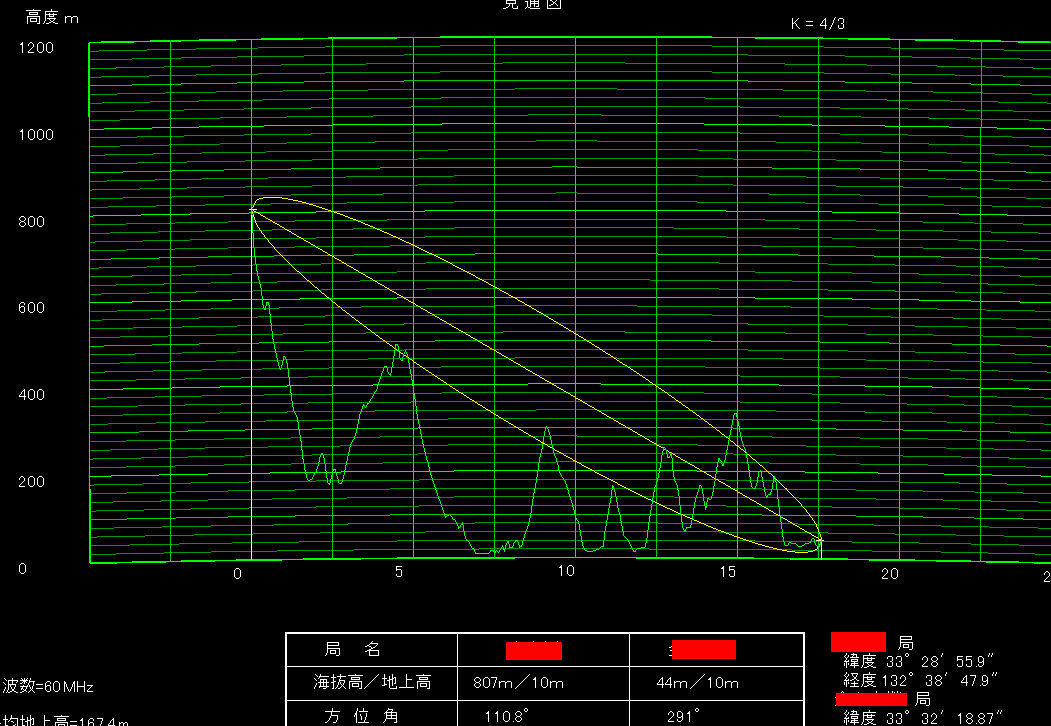
b.PDF出力 見通図をPDFで表示します、詳細確認ができます
c.閉じるボタン 画面を閉じます
-2.プルダウンメニュー
a.システム
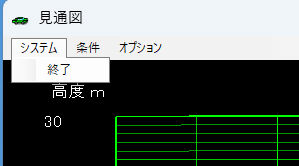
a-1.閉じる 画面を閉じます
b.条件
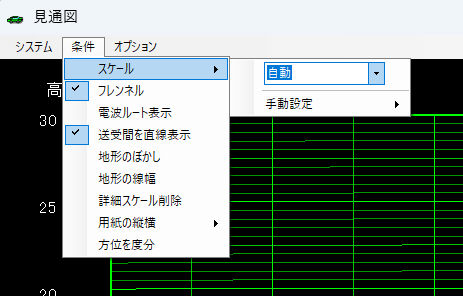
b-1.スケール 見通図のスケール設定
b-2.フレンネル フレンネルの作図
b-3.電波ルート表示
b-4.地形のぼかし
b-5.地形の線幅
b-6.詳細スケール削除
b-7.用紙の縦横 動作未確認
b-8.方位を度分
c.オプション
c-1.緯度経度を表示しない
c-2.方位角小数点無し
c-3.距離小数点以下1桁
c-4.平均標高(AV.H)
c=5.平均地上高(距離50%を占める高度(AV.H)
c-6.平均伝搬路高((送+受)/2-AV.H)
b.表示

地図上にマウスを持っていくと、データが表示されます。
b-1.画面に合わせる 地図のサイズを画面に合わせます。全体表示
b-2.データ 地図の背景に使うデータ
b-2-1.表示なし 地図のみ
b-2-2.目的波電界値 目的波電界値で背景を着色
b-2-3.反射の影響 反射の影響で背景を着色
b-2-4.反射波電界値 反射波電界値で背景を着色
b-2-5.反射波遅延時間 反射波遅延時間で背景を着色
b-3.不透過率% 着色の不透過率%設定
c.GoogleEarth GoogleEarthで表示します。(但し、デイスクトップタイプのGoogleEarthがインストールされている必要が有ります。)

c-1.表示 GoogleEarthで表示開始
c-2.立体 風車や送信柱を3D表示します。
c-3.アイコン アイコン指定、但し、表示のみでファイル保存(絶対アドレスが必要なため)には対応していません。
c-4.ファイルへ保存 kmzファイルへ出力し、外部へ渡せます。
8.結果例
-1.飛行ルート例
東京-松山間を高度1万メートルで飛行例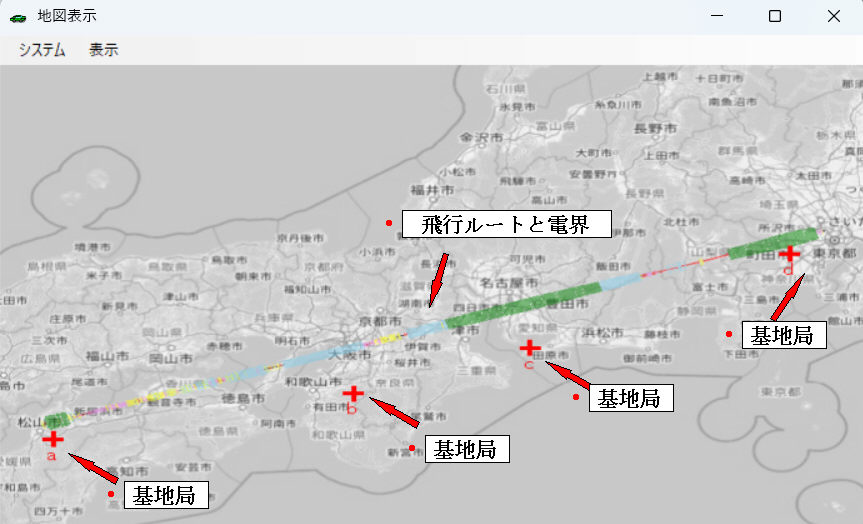
GoogleEarthで表示例
-2.エリア調査ファイルよりのルート例
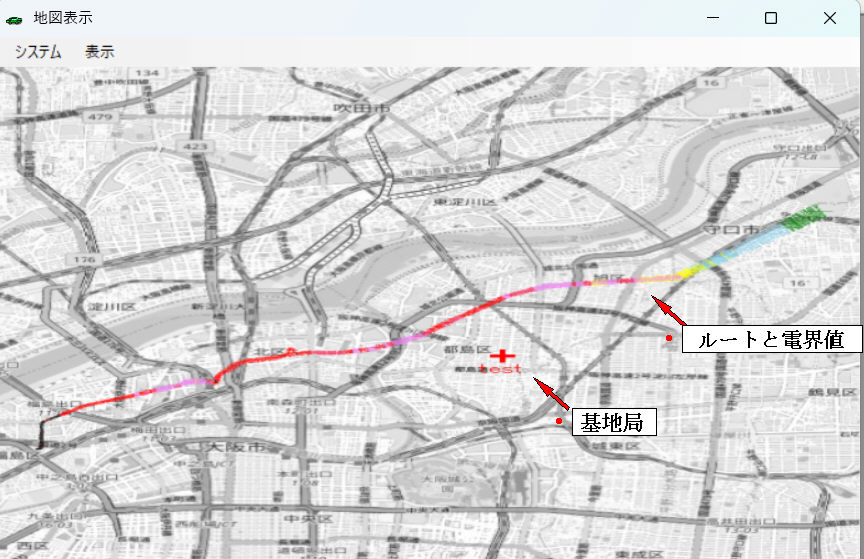
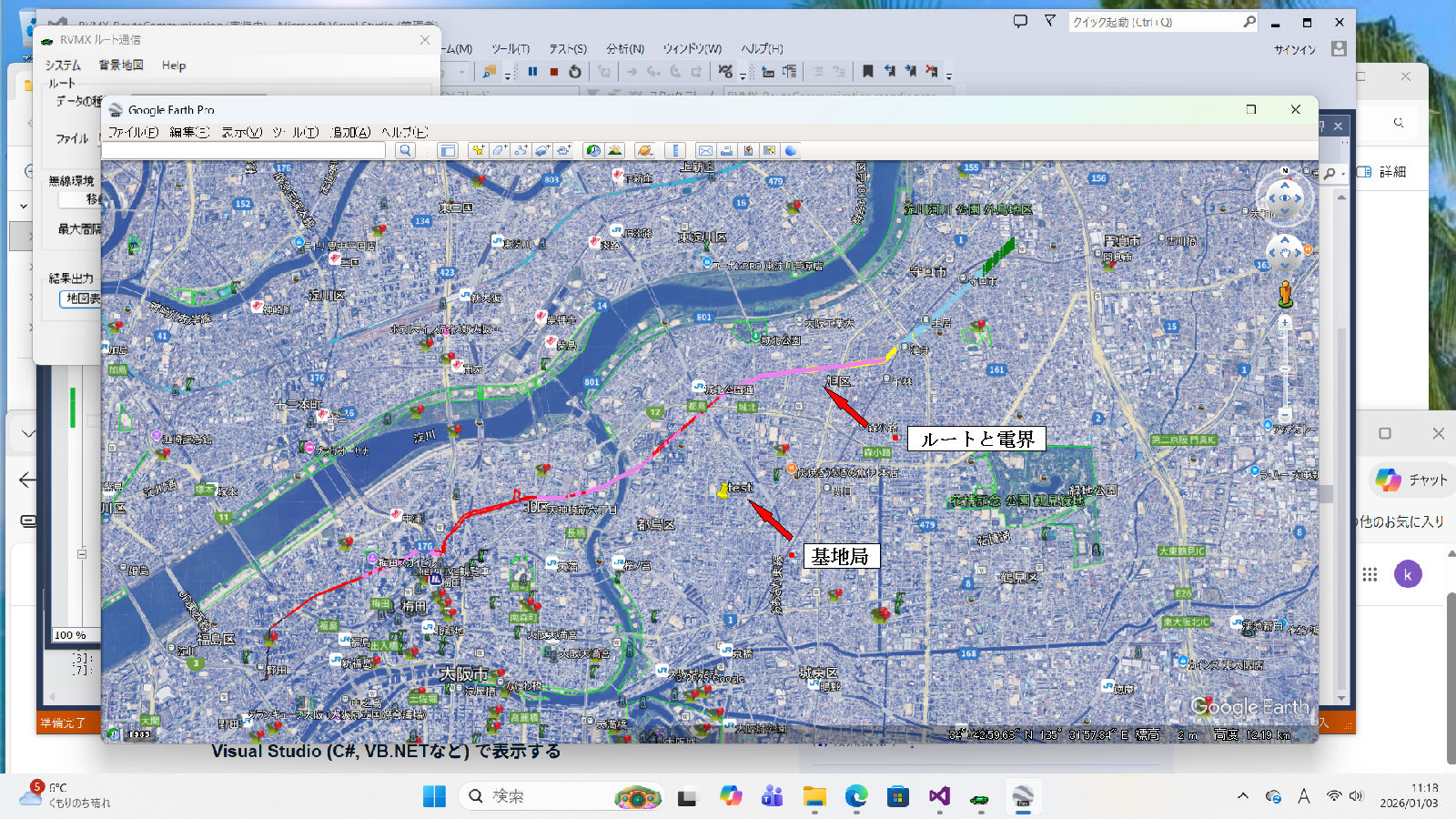 GoogleEarthで表示例
-3.避難ルート例
愛媛県で国道11号と他を選択した例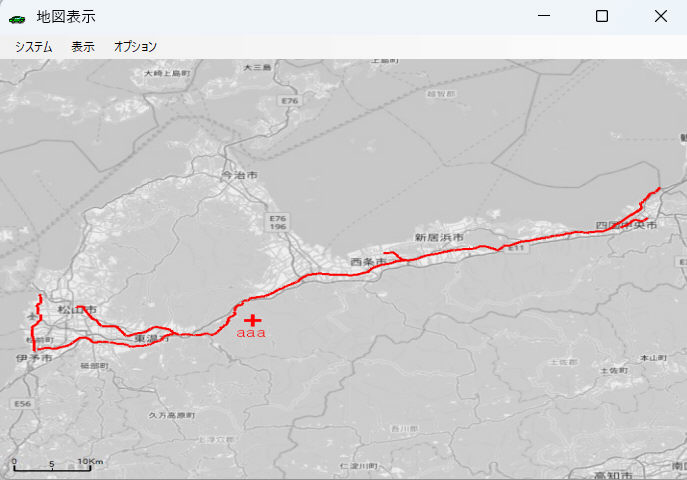 ルート例
ルート例
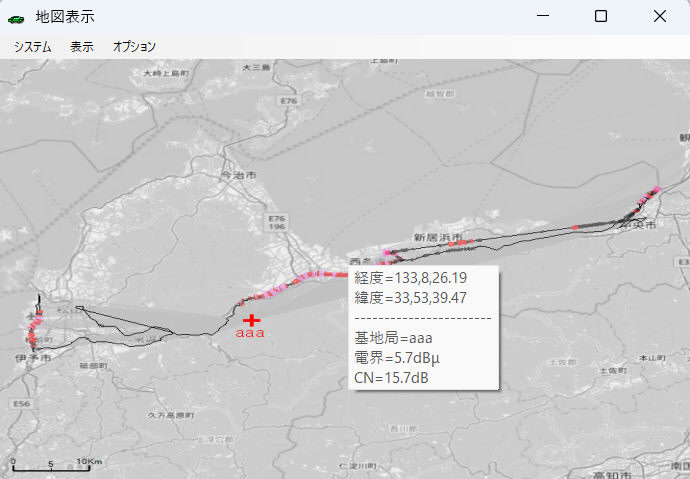 計算後の例
計算後の例
5.その他
計算例は、架空の無線局を想定して行っています。
注意:
.Net Framework4.6以上がインストールされている必要が有ります。
現在β版で、完成予定は未定です。
本ソフトは、回線設計より参考で提供中はサポートの対象外となります
提供ソフトのQ&A
(有)RVMX

秋田県のデジタル放送への障害予測例
a-1-8.飛行ルート 指定区間の飛行ルートa-2.ファイル データファイル
2都市間ルートの時はA都市-B都市のように-を挟んで2都市を指定
a-3.高度 飛行ルートの時は航空機の高度
a-4.速度 移動速度、飛行ルートの時は航空機、その他は車を想定
a-5.上昇/下降角度 飛行ルートの時の航空機の出発地点の上昇角度と目的地での加工角度
a-6.ルート設定ボタン ルートを算出します
a-7.参照ボタン ファイル設定時のブラウザー形式の選択ボタン
a-8.地図 ルート情報の地図表示
ルートの追加例
基地局のの追加例
〃の 結果
a-7.保存ボタン ルート情報を保存します、フォーマットはRVMX専用の線情報ファイル(.line)とGPSのロガーファイル(.gpx)です。
b.無線環境
b-1.移動局設定 移動局の無線条件を設定します。詳細は3.移動局の無線条件を設定画面を参照
b-2.その他無線関係の設定 その他無線条件を設定します、詳細は5.その他無線関係の設定画面を参照
b-3.最大間隔(Km) ルート上で確認間隔の最大値(Km)、これ以上の時はルートを細切れにして計算します。
b-4.基地局環境
b-4-1.一覧 複数の基地局一覧と選択
b-4-2.追加 基地局の追加、詳細は4.基地局の無線条件を設定画面参照
b-4-3.変更 選択基地局の変更、詳細は4.基地局の無線条件を設定画面参照
b-4-4.削除 選択基地局の削除
c.計算開始ボタン シュミレーションを開始します
計算中
d.固定回線検証 検証の機能で指定区間の計算を行います。詳細は6.固定区間検証画面を参照
e.結果出力 シュミレーションを出力します。
e-1.地図表示 結果を地図上に表示します。詳細は7.結果表示地図画面を参照
e-2.条件印刷 シュミレーション条件を出力します。
f.終了ボタン ソフトを終了します。
-2.プルダウンメニュー
a.システム
a-1.環境ファイル 現在の設定環境データ保尊と読み込み
a-1-1.読込み ファイルより復元
a-1-2.保存 ファイルへ保存
a-2.DEM環境設定 DEM(標高データ)の環境設定
内容はRVMX回線設計にある項目なので説明は省略
a-3.RVMX Geocode設定 2都市間のルート検索・都市名より緯度経度などに利用
詳細はRVMX ジオコード関連の機能の集約と条件設定機能を参照
a-4.建物の影響を考慮 RVMXサーバーり建物データを取得し計算に考慮(日本国内は全国データあり)
但し、あまり大きい範囲の時にこの設定をすると時間が掛かりますが継続しますかの、確認メッセージが出ます
a-5,終了 本システムのを終了します
b.背景地図
b-1.種類
b-1-1.オープンストリートマップ
b-1-2.日本電国土
b-1-3.緯度経度付き既存地図
b-1-4.ホワイトマップ
b-2.最大縦横比 余り縦横や横長にならないように最大値を設定
b-3.範囲拡大倍率 データ範囲に対して地図の拡大倍率設定
b-4.作図線幅 線の太さ設定(br>
b-5.線の不透過度(%) 線の不透過度(%)設定
b-6.スキップ判定距離(m) 余り細かくならない様に最低間隔距離を設定
b-7.基地局マーク 基地局マークの設定
b-8.基地局間に線 複数の基地局が有るとき、移動との通信相手基地との間に線を引く設定
b-9.電界-色設定
b-10.CN-色設定
b-11.SN-色設定
b-12.ルート色設定
b-13.不感設定 不感の色や線幅の設定
c.Help
c-1.説明 本説明
c-2.バージョン バージョン表示
ソフト情報
3.移動局の無線条件を設定画面
-1.画面説明
a.局名 移動局名
e.空中線地上高 〃 の空中線地上高m
f.空中線 〃 の空中線
マウス右クリックで一覧より選択
g.空中線パターン 〃 の空中線パターンが有るとき設定、移動は普通は無指向
h.空中線方向 〃 の空中線パターンが有るときの方位設定
i.周波数(MHz) 〃 の周波数
j.出力(W) 〃 の出力
l.ファイルより読み込み 局情報をファイルより読み込み、対応ファイルはRVMX製ソウト用sat(局情報用)とmobil(サービスエリア用)
m.給電線 〃 の給電線
マウス右クリックで一覧より選択
n.給電線長さ(m) 〃 の給電線長さ
o.その他損失(dB) 〃 のその他損失
p.外来雑音(dBμ) 〃 の周辺雑音、受信品質計算用
q.OKボタン 〃 の設定を有効とする
r.Cancelボタン 〃 の設定を中断
-2.プルダウンメニュー
a.システム
a-1.ファイル
a-1-1.読込み ファイルより読み込み
a-1-2.保存 設定を保存
a-2.終了 画面を閉じる
4.基地局の無線条件を設定画面
-1.画面説明
a.局名 基地局名
b.緯度 〃 の緯度
c.経度 〃 の経度
d.空中線標高 〃 の空中線海抜高m
マウス右クリックでDEMより設定可能
e.空中線地上高 〃 の空中線地上高m
f.空中線 〃 の空中線
マウス右クリックで一覧より選択
g.空中線パターン 〃 の空中線が標準以外でパターンが有るとき設定、移動相手なので普通は無指向
h.空中線方向 〃 の空中線パターンが有るときの方位設定
j.出力(W) 〃 の出力(上り回線用)
k.地図ボタン 地図上で位置を指定を指定用
l.ファイルより読み込み 局情報をファイルより読み込み、対応ファイルはRVMX製ソウト用sat(局情報用)とmobil(サービスエリア用)
m.給電線 〃 の給電線
マウス右クリックで一覧より選択
n.給電線長さ(m) 〃 の給電線長さ
o.その他損失(dB) 〃 のその他損失
p.外来雑音(dBμ) 〃 の周辺雑音、受信品質計算用
q.OKボタン 〃 の設定を有効とする
r.Cancelボタン 〃 の設定を中断
-2.プルダウンメニュー
a.システム
a-1.ファイル
a-1-1.読込み ファイルより読み込み
a-1-2.保存 設定を保存
a-2.終了 画面を閉じる
5.その他無線関係の設定画面
RVMX回線設計にある項目なので説明は省略
-1.電界計算に影響
a.移動計算 移動局管の計算
b.下り回線 OFF=上り回線、ON=下り回線
c.反射波無視 反射波による影響を無視
d.K 地球の等価倍率
e.土地係数(dB) 把握しきれない影響による損失
f.空中線角度損失制限
g.OH損失(球面大地による遮蔽)無視
h.陸上反射制限0~-3dB
i.送受間の-H損失を-10に制限
j.負の高さ山の損失を無視する
k.平面大地損失を無視
-2.CN/SN有効
-3.信号復調に影響
a.変調方式
b.放送方式
c.帯域(KHz)
d.デジタルの判定基準値(ARIBタイプ)電界
e.気温(度)
f.所要誤り率(%)
g.伝送速度(Kbps)
h.場所率マージン(dB)
i.所要C/N(dB)
j.外来雑音マージン(dB)
k.機器マージン(dB)
-4.確定ボタン 設定を有効とする
-5.キャンセルボタン 設定を中断
6.固定区間検証画面
-1.送信局ボタン 送信局の設定
詳細は4.基地局の無線条件を設定画面に同じ
-2.受信局ボタン 受信局の設定
詳細は4.基地局の無線条件を設定画面に同じ
-3.見通図表示 計算後に見通図表示し、地形読み込みが正常化を判定,詳細は8.見通図表示画面参照
-4.開始ボタン 計算を開始します
終了後結果を表示します、見通図が表示となっていれば見通図も表示されます
-5.終了ボタン 画面を閉じます
7.結果表示地図画面
-1.画面
a.マウスの位置により緯度経度や電界なども見えます
b.マウスの右クリックで凡例貼り付け
-2.プルダウンメニュー
a.システム
a-1.ファイル
a-1-1.保存 画像として保存します
a-1-2.保存後表示 ONにしておくと、保存後測表示します
a-2.終了 画面を閉じます
b.表示
b-1.画面に合わせる 地図のサイズを画面に合わせます。全体表示
b-2.緯度経度表示 マウスの位置の緯度経度を表示します
b-3.データ表示 電界等の計算データを表示
b-4.スケール スケールを付加します
b-え.3D地図 GoogleEarthで表示します、但しディスクトップ型GoogleEarthがインストールされている必要があります
c,オプション
c-1.行政界有効 行政界の作図
c-2.行政界の設定
8.見通図表示画面
基本的にRVMX回線設計の見通図よりの移植なので詳細説明は省略
-1.画面説明
a.見通図表示
b.PDF出力 見通図をPDFで表示します、詳細確認ができます
c.閉じるボタン 画面を閉じます
-2.プルダウンメニュー
a.システム
a-1.閉じる 画面を閉じます
b.条件
b-1.スケール 見通図のスケール設定
b-2.フレンネル フレンネルの作図
b-3.電波ルート表示
b-4.地形のぼかし
b-5.地形の線幅
b-6.詳細スケール削除
b-7.用紙の縦横 動作未確認
b-8.方位を度分
c.オプション
c-1.緯度経度を表示しない
c-2.方位角小数点無し
c-3.距離小数点以下1桁
c-4.平均標高(AV.H)
c=5.平均地上高(距離50%を占める高度(AV.H)
c-6.平均伝搬路高((送+受)/2-AV.H)
b.表示
地図上にマウスを持っていくと、データが表示されます。
b-1.画面に合わせる 地図のサイズを画面に合わせます。全体表示
b-2.データ 地図の背景に使うデータ
b-2-1.表示なし 地図のみ
b-2-2.目的波電界値 目的波電界値で背景を着色
b-2-3.反射の影響 反射の影響で背景を着色
b-2-4.反射波電界値 反射波電界値で背景を着色
b-2-5.反射波遅延時間 反射波遅延時間で背景を着色
b-3.不透過率% 着色の不透過率%設定
c.GoogleEarth GoogleEarthで表示します。(但し、デイスクトップタイプのGoogleEarthがインストールされている必要が有ります。)
c-1.表示 GoogleEarthで表示開始
c-2.立体 風車や送信柱を3D表示します。
c-3.アイコン アイコン指定、但し、表示のみでファイル保存(絶対アドレスが必要なため)には対応していません。
c-4.ファイルへ保存 kmzファイルへ出力し、外部へ渡せます。
8.結果例
-1.飛行ルート例
東京-松山間を高度1万メートルで飛行例
GoogleEarthで表示例
-2.エリア調査ファイルよりのルート例
GoogleEarthで表示例
-3.避難ルート例
愛媛県で国道11号と他を選択した例ルート例
計算後の例
5.その他
計算例は、架空の無線局を想定して行っています。
注意:
.Net Framework4.6以上がインストールされている必要が有ります。
現在β版で、完成予定は未定です。
本ソフトは、回線設計より参考で提供中はサポートの対象外となります
提供ソフトのQ&A
(有)RVMX
f.終了ボタン ソフトを終了します。
-2.プルダウンメニュー
a.システム
a-1.環境ファイル 現在の設定環境データ保尊と読み込み
a-1-1.読込み ファイルより復元
a-1-2.保存 ファイルへ保存
a-2.DEM環境設定 DEM(標高データ)の環境設定
内容はRVMX回線設計にある項目なので説明は省略
a-3.RVMX Geocode設定 2都市間のルート検索・都市名より緯度経度などに利用
詳細はRVMX ジオコード関連の機能の集約と条件設定機能を参照
a-4.建物の影響を考慮 RVMXサーバーり建物データを取得し計算に考慮(日本国内は全国データあり)
但し、あまり大きい範囲の時にこの設定をすると時間が掛かりますが継続しますかの、確認メッセージが出ます
a-5,終了 本システムのを終了します
b.背景地図
b-1.種類
b-1-1.オープンストリートマップ
b-1-2.日本電国土
b-1-3.緯度経度付き既存地図
b-1-4.ホワイトマップ
b-2.最大縦横比 余り縦横や横長にならないように最大値を設定
b-3.範囲拡大倍率 データ範囲に対して地図の拡大倍率設定
b-4.作図線幅 線の太さ設定(br>
b-5.線の不透過度(%) 線の不透過度(%)設定
b-6.スキップ判定距離(m) 余り細かくならない様に最低間隔距離を設定
b-7.基地局マーク 基地局マークの設定
b-8.基地局間に線 複数の基地局が有るとき、移動との通信相手基地との間に線を引く設定
b-9.電界-色設定
b-10.CN-色設定
b-11.SN-色設定
b-12.ルート色設定
b-13.不感設定 不感の色や線幅の設定
c.Help
c-1.説明 本説明
c-2.バージョン バージョン表示
ソフト情報
3.移動局の無線条件を設定画面
-1.画面説明
a.局名 移動局名
e.空中線地上高 〃 の空中線地上高m
f.空中線 〃 の空中線
マウス右クリックで一覧より選択
g.空中線パターン 〃 の空中線パターンが有るとき設定、移動は普通は無指向
h.空中線方向 〃 の空中線パターンが有るときの方位設定
i.周波数(MHz) 〃 の周波数
j.出力(W) 〃 の出力
l.ファイルより読み込み 局情報をファイルより読み込み、対応ファイルはRVMX製ソウト用sat(局情報用)とmobil(サービスエリア用)
m.給電線 〃 の給電線
マウス右クリックで一覧より選択
n.給電線長さ(m) 〃 の給電線長さ
o.その他損失(dB) 〃 のその他損失
p.外来雑音(dBμ) 〃 の周辺雑音、受信品質計算用
q.OKボタン 〃 の設定を有効とする
r.Cancelボタン 〃 の設定を中断
-2.プルダウンメニュー
a.システム
a-1.ファイル
a-1-1.読込み ファイルより読み込み
a-1-2.保存 設定を保存
a-2.終了 画面を閉じる
4.基地局の無線条件を設定画面
-1.画面説明
a.局名 基地局名
b.緯度 〃 の緯度
c.経度 〃 の経度
d.空中線標高 〃 の空中線海抜高m
マウス右クリックでDEMより設定可能
e.空中線地上高 〃 の空中線地上高m
f.空中線 〃 の空中線
マウス右クリックで一覧より選択
g.空中線パターン 〃 の空中線が標準以外でパターンが有るとき設定、移動相手なので普通は無指向
h.空中線方向 〃 の空中線パターンが有るときの方位設定
j.出力(W) 〃 の出力(上り回線用)
k.地図ボタン 地図上で位置を指定を指定用
l.ファイルより読み込み 局情報をファイルより読み込み、対応ファイルはRVMX製ソウト用sat(局情報用)とmobil(サービスエリア用)
m.給電線 〃 の給電線
マウス右クリックで一覧より選択
n.給電線長さ(m) 〃 の給電線長さ
o.その他損失(dB) 〃 のその他損失
p.外来雑音(dBμ) 〃 の周辺雑音、受信品質計算用
q.OKボタン 〃 の設定を有効とする
r.Cancelボタン 〃 の設定を中断
-2.プルダウンメニュー
a.システム
a-1.ファイル
a-1-1.読込み ファイルより読み込み
a-1-2.保存 設定を保存
a-2.終了 画面を閉じる
5.その他無線関係の設定画面
RVMX回線設計にある項目なので説明は省略
-1.電界計算に影響
a.移動計算 移動局管の計算
b.下り回線 OFF=上り回線、ON=下り回線
c.反射波無視 反射波による影響を無視
d.K 地球の等価倍率
e.土地係数(dB) 把握しきれない影響による損失
f.空中線角度損失制限
g.OH損失(球面大地による遮蔽)無視
h.陸上反射制限0~-3dB
i.送受間の-H損失を-10に制限
j.負の高さ山の損失を無視する
k.平面大地損失を無視
-2.CN/SN有効
-3.信号復調に影響
a.変調方式
b.放送方式
c.帯域(KHz)
d.デジタルの判定基準値(ARIBタイプ)電界
e.気温(度)
f.所要誤り率(%)
g.伝送速度(Kbps)
h.場所率マージン(dB)
i.所要C/N(dB)
j.外来雑音マージン(dB)
k.機器マージン(dB)
-4.確定ボタン 設定を有効とする
-5.キャンセルボタン 設定を中断
6.固定区間検証画面
-1.送信局ボタン 送信局の設定
詳細は4.基地局の無線条件を設定画面に同じ
-2.受信局ボタン 受信局の設定
詳細は4.基地局の無線条件を設定画面に同じ
-3.見通図表示 計算後に見通図表示し、地形読み込みが正常化を判定,詳細は8.見通図表示画面参照
-4.開始ボタン 計算を開始します
終了後結果を表示します、見通図が表示となっていれば見通図も表示されます
-5.終了ボタン 画面を閉じます
7.結果表示地図画面
-1.画面
a.マウスの位置により緯度経度や電界なども見えます
b.マウスの右クリックで凡例貼り付け
-2.プルダウンメニュー
a.システム
a-1.ファイル
a-1-1.保存 画像として保存します
a-1-2.保存後表示 ONにしておくと、保存後測表示します
a-2.終了 画面を閉じます
b.表示
b-1.画面に合わせる 地図のサイズを画面に合わせます。全体表示
b-2.緯度経度表示 マウスの位置の緯度経度を表示します
b-3.データ表示 電界等の計算データを表示
b-4.スケール スケールを付加します
b-え.3D地図 GoogleEarthで表示します、但しディスクトップ型GoogleEarthがインストールされている必要があります
c,オプション
c-1.行政界有効 行政界の作図
c-2.行政界の設定
8.見通図表示画面
基本的にRVMX回線設計の見通図よりの移植なので詳細説明は省略
-1.画面説明
a.見通図表示
b.PDF出力 見通図をPDFで表示します、詳細確認ができます
c.閉じるボタン 画面を閉じます
-2.プルダウンメニュー
a.システム
a-1.閉じる 画面を閉じます
b.条件
b-1.スケール 見通図のスケール設定
b-2.フレンネル フレンネルの作図
b-3.電波ルート表示
b-4.地形のぼかし
b-5.地形の線幅
b-6.詳細スケール削除
b-7.用紙の縦横 動作未確認
b-8.方位を度分
c.オプション
c-1.緯度経度を表示しない
c-2.方位角小数点無し
c-3.距離小数点以下1桁
c-4.平均標高(AV.H)
c=5.平均地上高(距離50%を占める高度(AV.H)
c-6.平均伝搬路高((送+受)/2-AV.H)
b.表示
地図上にマウスを持っていくと、データが表示されます。
b-1.画面に合わせる 地図のサイズを画面に合わせます。全体表示
b-2.データ 地図の背景に使うデータ
b-2-1.表示なし 地図のみ
b-2-2.目的波電界値 目的波電界値で背景を着色
b-2-3.反射の影響 反射の影響で背景を着色
b-2-4.反射波電界値 反射波電界値で背景を着色
b-2-5.反射波遅延時間 反射波遅延時間で背景を着色
b-3.不透過率% 着色の不透過率%設定
c.GoogleEarth GoogleEarthで表示します。(但し、デイスクトップタイプのGoogleEarthがインストールされている必要が有ります。)
c-1.表示 GoogleEarthで表示開始
c-2.立体 風車や送信柱を3D表示します。
c-3.アイコン アイコン指定、但し、表示のみでファイル保存(絶対アドレスが必要なため)には対応していません。
c-4.ファイルへ保存 kmzファイルへ出力し、外部へ渡せます。
8.結果例
-1.飛行ルート例
東京-松山間を高度1万メートルで飛行例
GoogleEarthで表示例
-2.エリア調査ファイルよりのルート例
GoogleEarthで表示例
-3.避難ルート例
愛媛県で国道11号と他を選択した例ルート例
計算後の例
5.その他
計算例は、架空の無線局を想定して行っています。
注意:
.Net Framework4.6以上がインストールされている必要が有ります。
現在β版で、完成予定は未定です。
本ソフトは、回線設計より参考で提供中はサポートの対象外となります
提供ソフトのQ&A
(有)RVMX
a-3.RVMX Geocode設定 2都市間のルート検索・都市名より緯度経度などに利用
詳細はRVMX ジオコード関連の機能の集約と条件設定機能を参照
a-4.建物の影響を考慮 RVMXサーバーり建物データを取得し計算に考慮(日本国内は全国データあり)
但し、あまり大きい範囲の時にこの設定をすると時間が掛かりますが継続しますかの、確認メッセージが出ます
a-5,終了 本システムのを終了します
b.背景地図
b-1.種類
b-1-1.オープンストリートマップ
b-1-2.日本電国土
b-1-3.緯度経度付き既存地図
b-1-4.ホワイトマップ
b-2.最大縦横比 余り縦横や横長にならないように最大値を設定
b-3.範囲拡大倍率 データ範囲に対して地図の拡大倍率設定
b-4.作図線幅 線の太さ設定(br>
b-5.線の不透過度(%) 線の不透過度(%)設定
b-6.スキップ判定距離(m) 余り細かくならない様に最低間隔距離を設定
b-7.基地局マーク 基地局マークの設定
b-8.基地局間に線 複数の基地局が有るとき、移動との通信相手基地との間に線を引く設定
b-9.電界-色設定
b-10.CN-色設定
b-11.SN-色設定
b-12.ルート色設定
b-13.不感設定 不感の色や線幅の設定
c.Help
c-1.説明 本説明
c-2.バージョン バージョン表示
ソフト情報
3.移動局の無線条件を設定画面
-1.画面説明
a.局名 移動局名
e.空中線地上高 〃 の空中線地上高m
f.空中線 〃 の空中線
マウス右クリックで一覧より選択
g.空中線パターン 〃 の空中線パターンが有るとき設定、移動は普通は無指向
h.空中線方向 〃 の空中線パターンが有るときの方位設定
i.周波数(MHz) 〃 の周波数
j.出力(W) 〃 の出力
l.ファイルより読み込み 局情報をファイルより読み込み、対応ファイルはRVMX製ソウト用sat(局情報用)とmobil(サービスエリア用)
m.給電線 〃 の給電線
マウス右クリックで一覧より選択
n.給電線長さ(m) 〃 の給電線長さ
o.その他損失(dB) 〃 のその他損失
p.外来雑音(dBμ) 〃 の周辺雑音、受信品質計算用
q.OKボタン 〃 の設定を有効とする
r.Cancelボタン 〃 の設定を中断
-2.プルダウンメニュー
a.システム
a-1.ファイル
a-1-1.読込み ファイルより読み込み
a-1-2.保存 設定を保存
a-2.終了 画面を閉じる
4.基地局の無線条件を設定画面
-1.画面説明
a.局名 基地局名
b.緯度 〃 の緯度
c.経度 〃 の経度
d.空中線標高 〃 の空中線海抜高m
マウス右クリックでDEMより設定可能
e.空中線地上高 〃 の空中線地上高m
f.空中線 〃 の空中線
マウス右クリックで一覧より選択
g.空中線パターン 〃 の空中線が標準以外でパターンが有るとき設定、移動相手なので普通は無指向
h.空中線方向 〃 の空中線パターンが有るときの方位設定
j.出力(W) 〃 の出力(上り回線用)
k.地図ボタン 地図上で位置を指定を指定用
l.ファイルより読み込み 局情報をファイルより読み込み、対応ファイルはRVMX製ソウト用sat(局情報用)とmobil(サービスエリア用)
m.給電線 〃 の給電線
マウス右クリックで一覧より選択
n.給電線長さ(m) 〃 の給電線長さ
o.その他損失(dB) 〃 のその他損失
p.外来雑音(dBμ) 〃 の周辺雑音、受信品質計算用
q.OKボタン 〃 の設定を有効とする
r.Cancelボタン 〃 の設定を中断
-2.プルダウンメニュー
a.システム
a-1.ファイル
a-1-1.読込み ファイルより読み込み
a-1-2.保存 設定を保存
a-2.終了 画面を閉じる
5.その他無線関係の設定画面
RVMX回線設計にある項目なので説明は省略
-1.電界計算に影響
a.移動計算 移動局管の計算
b.下り回線 OFF=上り回線、ON=下り回線
c.反射波無視 反射波による影響を無視
d.K 地球の等価倍率
e.土地係数(dB) 把握しきれない影響による損失
f.空中線角度損失制限
g.OH損失(球面大地による遮蔽)無視
h.陸上反射制限0~-3dB
i.送受間の-H損失を-10に制限
j.負の高さ山の損失を無視する
k.平面大地損失を無視
-2.CN/SN有効
-3.信号復調に影響
a.変調方式
b.放送方式
c.帯域(KHz)
d.デジタルの判定基準値(ARIBタイプ)電界
e.気温(度)
f.所要誤り率(%)
g.伝送速度(Kbps)
h.場所率マージン(dB)
i.所要C/N(dB)
j.外来雑音マージン(dB)
k.機器マージン(dB)
-4.確定ボタン 設定を有効とする
-5.キャンセルボタン 設定を中断
6.固定区間検証画面
-1.送信局ボタン 送信局の設定
詳細は4.基地局の無線条件を設定画面に同じ
-2.受信局ボタン 受信局の設定
詳細は4.基地局の無線条件を設定画面に同じ
-3.見通図表示 計算後に見通図表示し、地形読み込みが正常化を判定,詳細は8.見通図表示画面参照
-4.開始ボタン 計算を開始します
終了後結果を表示します、見通図が表示となっていれば見通図も表示されます
-5.終了ボタン 画面を閉じます
7.結果表示地図画面
-1.画面
a.マウスの位置により緯度経度や電界なども見えます
b.マウスの右クリックで凡例貼り付け
-2.プルダウンメニュー
a.システム
a-1.ファイル
a-1-1.保存 画像として保存します
a-1-2.保存後表示 ONにしておくと、保存後測表示します
a-2.終了 画面を閉じます
b.表示
b-1.画面に合わせる 地図のサイズを画面に合わせます。全体表示
b-2.緯度経度表示 マウスの位置の緯度経度を表示します
b-3.データ表示 電界等の計算データを表示
b-4.スケール スケールを付加します
b-え.3D地図 GoogleEarthで表示します、但しディスクトップ型GoogleEarthがインストールされている必要があります
c,オプション
c-1.行政界有効 行政界の作図
c-2.行政界の設定
8.見通図表示画面
基本的にRVMX回線設計の見通図よりの移植なので詳細説明は省略
-1.画面説明
a.見通図表示
b.PDF出力 見通図をPDFで表示します、詳細確認ができます
c.閉じるボタン 画面を閉じます
-2.プルダウンメニュー
a.システム
a-1.閉じる 画面を閉じます
b.条件
b-1.スケール 見通図のスケール設定
b-2.フレンネル フレンネルの作図
b-3.電波ルート表示
b-4.地形のぼかし
b-5.地形の線幅
b-6.詳細スケール削除
b-7.用紙の縦横 動作未確認
b-8.方位を度分
c.オプション
c-1.緯度経度を表示しない
c-2.方位角小数点無し
c-3.距離小数点以下1桁
c-4.平均標高(AV.H)
c=5.平均地上高(距離50%を占める高度(AV.H)
c-6.平均伝搬路高((送+受)/2-AV.H)
b.表示
地図上にマウスを持っていくと、データが表示されます。
b-1.画面に合わせる 地図のサイズを画面に合わせます。全体表示
b-2.データ 地図の背景に使うデータ
b-2-1.表示なし 地図のみ
b-2-2.目的波電界値 目的波電界値で背景を着色
b-2-3.反射の影響 反射の影響で背景を着色
b-2-4.反射波電界値 反射波電界値で背景を着色
b-2-5.反射波遅延時間 反射波遅延時間で背景を着色
b-3.不透過率% 着色の不透過率%設定
c.GoogleEarth GoogleEarthで表示します。(但し、デイスクトップタイプのGoogleEarthがインストールされている必要が有ります。)
c-1.表示 GoogleEarthで表示開始
c-2.立体 風車や送信柱を3D表示します。
c-3.アイコン アイコン指定、但し、表示のみでファイル保存(絶対アドレスが必要なため)には対応していません。
c-4.ファイルへ保存 kmzファイルへ出力し、外部へ渡せます。
8.結果例
-1.飛行ルート例
東京-松山間を高度1万メートルで飛行例
GoogleEarthで表示例
-2.エリア調査ファイルよりのルート例
GoogleEarthで表示例
-3.避難ルート例
愛媛県で国道11号と他を選択した例ルート例
計算後の例
5.その他
計算例は、架空の無線局を想定して行っています。
注意:
.Net Framework4.6以上がインストールされている必要が有ります。
現在β版で、完成予定は未定です。
本ソフトは、回線設計より参考で提供中はサポートの対象外となります
提供ソフトのQ&A
(有)RVMX
詳細はRVMX ジオコード関連の機能の集約と条件設定機能を参照
a-4.建物の影響を考慮 RVMXサーバーり建物データを取得し計算に考慮(日本国内は全国データあり)
但し、あまり大きい範囲の時にこの設定をすると時間が掛かりますが継続しますかの、確認メッセージが出ます
a-5,終了 本システムのを終了します
b.背景地図
b-1.種類
b-1-1.オープンストリートマップ
b-1-2.日本電国土
b-1-3.緯度経度付き既存地図
b-1-4.ホワイトマップ
b-2.最大縦横比 余り縦横や横長にならないように最大値を設定
b-3.範囲拡大倍率 データ範囲に対して地図の拡大倍率設定
b-4.作図線幅 線の太さ設定(br>
b-5.線の不透過度(%) 線の不透過度(%)設定
b-6.スキップ判定距離(m) 余り細かくならない様に最低間隔距離を設定
b-7.基地局マーク 基地局マークの設定
b-8.基地局間に線 複数の基地局が有るとき、移動との通信相手基地との間に線を引く設定
b-9.電界-色設定
b-10.CN-色設定
b-11.SN-色設定
b-12.ルート色設定
b-13.不感設定 不感の色や線幅の設定
c.Help
c-1.説明 本説明
c-2.バージョン バージョン表示
ソフト情報
3.移動局の無線条件を設定画面
-1.画面説明
a.局名 移動局名
e.空中線地上高 〃 の空中線地上高m
f.空中線 〃 の空中線
マウス右クリックで一覧より選択
g.空中線パターン 〃 の空中線パターンが有るとき設定、移動は普通は無指向
h.空中線方向 〃 の空中線パターンが有るときの方位設定
i.周波数(MHz) 〃 の周波数
j.出力(W) 〃 の出力
l.ファイルより読み込み 局情報をファイルより読み込み、対応ファイルはRVMX製ソウト用sat(局情報用)とmobil(サービスエリア用)
m.給電線 〃 の給電線
マウス右クリックで一覧より選択
n.給電線長さ(m) 〃 の給電線長さ
o.その他損失(dB) 〃 のその他損失
p.外来雑音(dBμ) 〃 の周辺雑音、受信品質計算用
q.OKボタン 〃 の設定を有効とする
r.Cancelボタン 〃 の設定を中断
-2.プルダウンメニュー
a.システム
a-1.ファイル
a-1-1.読込み ファイルより読み込み
a-1-2.保存 設定を保存
a-2.終了 画面を閉じる
4.基地局の無線条件を設定画面
-1.画面説明
a.局名 基地局名
b.緯度 〃 の緯度
c.経度 〃 の経度
d.空中線標高 〃 の空中線海抜高m
マウス右クリックでDEMより設定可能
e.空中線地上高 〃 の空中線地上高m
f.空中線 〃 の空中線
マウス右クリックで一覧より選択
g.空中線パターン 〃 の空中線が標準以外でパターンが有るとき設定、移動相手なので普通は無指向
h.空中線方向 〃 の空中線パターンが有るときの方位設定
j.出力(W) 〃 の出力(上り回線用)
k.地図ボタン 地図上で位置を指定を指定用
l.ファイルより読み込み 局情報をファイルより読み込み、対応ファイルはRVMX製ソウト用sat(局情報用)とmobil(サービスエリア用)
m.給電線 〃 の給電線
マウス右クリックで一覧より選択
n.給電線長さ(m) 〃 の給電線長さ
o.その他損失(dB) 〃 のその他損失
p.外来雑音(dBμ) 〃 の周辺雑音、受信品質計算用
q.OKボタン 〃 の設定を有効とする
r.Cancelボタン 〃 の設定を中断
-2.プルダウンメニュー
a.システム
a-1.ファイル
a-1-1.読込み ファイルより読み込み
a-1-2.保存 設定を保存
a-2.終了 画面を閉じる
5.その他無線関係の設定画面
RVMX回線設計にある項目なので説明は省略
-1.電界計算に影響
a.移動計算 移動局管の計算
b.下り回線 OFF=上り回線、ON=下り回線
c.反射波無視 反射波による影響を無視
d.K 地球の等価倍率
e.土地係数(dB) 把握しきれない影響による損失
f.空中線角度損失制限
g.OH損失(球面大地による遮蔽)無視
h.陸上反射制限0~-3dB
i.送受間の-H損失を-10に制限
j.負の高さ山の損失を無視する
k.平面大地損失を無視
-2.CN/SN有効
-3.信号復調に影響
a.変調方式
b.放送方式
c.帯域(KHz)
d.デジタルの判定基準値(ARIBタイプ)電界
e.気温(度)
f.所要誤り率(%)
g.伝送速度(Kbps)
h.場所率マージン(dB)
i.所要C/N(dB)
j.外来雑音マージン(dB)
k.機器マージン(dB)
-4.確定ボタン 設定を有効とする
-5.キャンセルボタン 設定を中断
6.固定区間検証画面
-1.送信局ボタン 送信局の設定
詳細は4.基地局の無線条件を設定画面に同じ
-2.受信局ボタン 受信局の設定
詳細は4.基地局の無線条件を設定画面に同じ
-3.見通図表示 計算後に見通図表示し、地形読み込みが正常化を判定,詳細は8.見通図表示画面参照
-4.開始ボタン 計算を開始します
終了後結果を表示します、見通図が表示となっていれば見通図も表示されます
-5.終了ボタン 画面を閉じます
7.結果表示地図画面
-1.画面
a.マウスの位置により緯度経度や電界なども見えます
b.マウスの右クリックで凡例貼り付け
-2.プルダウンメニュー
a.システム
a-1.ファイル
a-1-1.保存 画像として保存します
a-1-2.保存後表示 ONにしておくと、保存後測表示します
a-2.終了 画面を閉じます
b.表示
b-1.画面に合わせる 地図のサイズを画面に合わせます。全体表示
b-2.緯度経度表示 マウスの位置の緯度経度を表示します
b-3.データ表示 電界等の計算データを表示
b-4.スケール スケールを付加します
b-え.3D地図 GoogleEarthで表示します、但しディスクトップ型GoogleEarthがインストールされている必要があります
c,オプション
c-1.行政界有効 行政界の作図
c-2.行政界の設定
8.見通図表示画面
基本的にRVMX回線設計の見通図よりの移植なので詳細説明は省略
-1.画面説明
a.見通図表示
b.PDF出力 見通図をPDFで表示します、詳細確認ができます
c.閉じるボタン 画面を閉じます
-2.プルダウンメニュー
a.システム
a-1.閉じる 画面を閉じます
b.条件
b-1.スケール 見通図のスケール設定
b-2.フレンネル フレンネルの作図
b-3.電波ルート表示
b-4.地形のぼかし
b-5.地形の線幅
b-6.詳細スケール削除
b-7.用紙の縦横 動作未確認
b-8.方位を度分
c.オプション
c-1.緯度経度を表示しない
c-2.方位角小数点無し
c-3.距離小数点以下1桁
c-4.平均標高(AV.H)
c=5.平均地上高(距離50%を占める高度(AV.H)
c-6.平均伝搬路高((送+受)/2-AV.H)
b.表示
地図上にマウスを持っていくと、データが表示されます。
b-1.画面に合わせる 地図のサイズを画面に合わせます。全体表示
b-2.データ 地図の背景に使うデータ
b-2-1.表示なし 地図のみ
b-2-2.目的波電界値 目的波電界値で背景を着色
b-2-3.反射の影響 反射の影響で背景を着色
b-2-4.反射波電界値 反射波電界値で背景を着色
b-2-5.反射波遅延時間 反射波遅延時間で背景を着色
b-3.不透過率% 着色の不透過率%設定
c.GoogleEarth GoogleEarthで表示します。(但し、デイスクトップタイプのGoogleEarthがインストールされている必要が有ります。)
c-1.表示 GoogleEarthで表示開始
c-2.立体 風車や送信柱を3D表示します。
c-3.アイコン アイコン指定、但し、表示のみでファイル保存(絶対アドレスが必要なため)には対応していません。
c-4.ファイルへ保存 kmzファイルへ出力し、外部へ渡せます。
8.結果例
-1.飛行ルート例
東京-松山間を高度1万メートルで飛行例
GoogleEarthで表示例
-2.エリア調査ファイルよりのルート例
GoogleEarthで表示例
-3.避難ルート例
愛媛県で国道11号と他を選択した例ルート例
計算後の例
5.その他
計算例は、架空の無線局を想定して行っています。
注意:
.Net Framework4.6以上がインストールされている必要が有ります。
現在β版で、完成予定は未定です。
本ソフトは、回線設計より参考で提供中はサポートの対象外となります
提供ソフトのQ&A
(有)RVMX
b-10.CN-色設定
b-11.SN-色設定
b-12.ルート色設定
b-13.不感設定 不感の色や線幅の設定
c.Help
c-1.説明 本説明
c-2.バージョン バージョン表示
ソフト情報
3.移動局の無線条件を設定画面
-1.画面説明
a.局名 移動局名
e.空中線地上高 〃 の空中線地上高m
f.空中線 〃 の空中線
マウス右クリックで一覧より選択
g.空中線パターン 〃 の空中線パターンが有るとき設定、移動は普通は無指向
h.空中線方向 〃 の空中線パターンが有るときの方位設定
i.周波数(MHz) 〃 の周波数
j.出力(W) 〃 の出力
l.ファイルより読み込み 局情報をファイルより読み込み、対応ファイルはRVMX製ソウト用sat(局情報用)とmobil(サービスエリア用)
m.給電線 〃 の給電線
マウス右クリックで一覧より選択
n.給電線長さ(m) 〃 の給電線長さ
o.その他損失(dB) 〃 のその他損失
p.外来雑音(dBμ) 〃 の周辺雑音、受信品質計算用
q.OKボタン 〃 の設定を有効とする
r.Cancelボタン 〃 の設定を中断
-2.プルダウンメニュー
a.システム
a-1.ファイル
a-1-1.読込み ファイルより読み込み
a-1-2.保存 設定を保存
a-2.終了 画面を閉じる
4.基地局の無線条件を設定画面
-1.画面説明
a.局名 基地局名
b.緯度 〃 の緯度
c.経度 〃 の経度
d.空中線標高 〃 の空中線海抜高m
マウス右クリックでDEMより設定可能
e.空中線地上高 〃 の空中線地上高m
f.空中線 〃 の空中線
マウス右クリックで一覧より選択
g.空中線パターン 〃 の空中線が標準以外でパターンが有るとき設定、移動相手なので普通は無指向
h.空中線方向 〃 の空中線パターンが有るときの方位設定
j.出力(W) 〃 の出力(上り回線用)
k.地図ボタン 地図上で位置を指定を指定用
l.ファイルより読み込み 局情報をファイルより読み込み、対応ファイルはRVMX製ソウト用sat(局情報用)とmobil(サービスエリア用)
m.給電線 〃 の給電線
マウス右クリックで一覧より選択
n.給電線長さ(m) 〃 の給電線長さ
o.その他損失(dB) 〃 のその他損失
p.外来雑音(dBμ) 〃 の周辺雑音、受信品質計算用
q.OKボタン 〃 の設定を有効とする
r.Cancelボタン 〃 の設定を中断
-2.プルダウンメニュー
a.システム
a-1.ファイル
a-1-1.読込み ファイルより読み込み
a-1-2.保存 設定を保存
a-2.終了 画面を閉じる
5.その他無線関係の設定画面
RVMX回線設計にある項目なので説明は省略
-1.電界計算に影響
a.移動計算 移動局管の計算
b.下り回線 OFF=上り回線、ON=下り回線
c.反射波無視 反射波による影響を無視
d.K 地球の等価倍率
e.土地係数(dB) 把握しきれない影響による損失
f.空中線角度損失制限
g.OH損失(球面大地による遮蔽)無視
h.陸上反射制限0~-3dB
i.送受間の-H損失を-10に制限
j.負の高さ山の損失を無視する
k.平面大地損失を無視
-2.CN/SN有効
-3.信号復調に影響
a.変調方式
b.放送方式
c.帯域(KHz)
d.デジタルの判定基準値(ARIBタイプ)電界
e.気温(度)
f.所要誤り率(%)
g.伝送速度(Kbps)
h.場所率マージン(dB)
i.所要C/N(dB)
j.外来雑音マージン(dB)
k.機器マージン(dB)
-4.確定ボタン 設定を有効とする
-5.キャンセルボタン 設定を中断
6.固定区間検証画面
-1.送信局ボタン 送信局の設定
詳細は4.基地局の無線条件を設定画面に同じ
-2.受信局ボタン 受信局の設定
詳細は4.基地局の無線条件を設定画面に同じ
-3.見通図表示 計算後に見通図表示し、地形読み込みが正常化を判定,詳細は8.見通図表示画面参照
-4.開始ボタン 計算を開始します
終了後結果を表示します、見通図が表示となっていれば見通図も表示されます
-5.終了ボタン 画面を閉じます
7.結果表示地図画面
-1.画面
a.マウスの位置により緯度経度や電界なども見えます
b.マウスの右クリックで凡例貼り付け
-2.プルダウンメニュー
a.システム
a-1.ファイル
a-1-1.保存 画像として保存します
a-1-2.保存後表示 ONにしておくと、保存後測表示します
a-2.終了 画面を閉じます
b.表示
b-1.画面に合わせる 地図のサイズを画面に合わせます。全体表示
b-2.緯度経度表示 マウスの位置の緯度経度を表示します
b-3.データ表示 電界等の計算データを表示
b-4.スケール スケールを付加します
b-え.3D地図 GoogleEarthで表示します、但しディスクトップ型GoogleEarthがインストールされている必要があります
c,オプション
c-1.行政界有効 行政界の作図
c-2.行政界の設定
8.見通図表示画面
基本的にRVMX回線設計の見通図よりの移植なので詳細説明は省略
-1.画面説明
a.見通図表示
b.PDF出力 見通図をPDFで表示します、詳細確認ができます
c.閉じるボタン 画面を閉じます
-2.プルダウンメニュー
a.システム
a-1.閉じる 画面を閉じます
b.条件
b-1.スケール 見通図のスケール設定
b-2.フレンネル フレンネルの作図
b-3.電波ルート表示
b-4.地形のぼかし
b-5.地形の線幅
b-6.詳細スケール削除
b-7.用紙の縦横 動作未確認
b-8.方位を度分
c.オプション
c-1.緯度経度を表示しない
c-2.方位角小数点無し
c-3.距離小数点以下1桁
c-4.平均標高(AV.H)
c=5.平均地上高(距離50%を占める高度(AV.H)
c-6.平均伝搬路高((送+受)/2-AV.H)
b.表示
地図上にマウスを持っていくと、データが表示されます。
b-1.画面に合わせる 地図のサイズを画面に合わせます。全体表示
b-2.データ 地図の背景に使うデータ
b-2-1.表示なし 地図のみ
b-2-2.目的波電界値 目的波電界値で背景を着色
b-2-3.反射の影響 反射の影響で背景を着色
b-2-4.反射波電界値 反射波電界値で背景を着色
b-2-5.反射波遅延時間 反射波遅延時間で背景を着色
b-3.不透過率% 着色の不透過率%設定
c.GoogleEarth GoogleEarthで表示します。(但し、デイスクトップタイプのGoogleEarthがインストールされている必要が有ります。)
c-1.表示 GoogleEarthで表示開始
c-2.立体 風車や送信柱を3D表示します。
c-3.アイコン アイコン指定、但し、表示のみでファイル保存(絶対アドレスが必要なため)には対応していません。
c-4.ファイルへ保存 kmzファイルへ出力し、外部へ渡せます。
8.結果例
-1.飛行ルート例
東京-松山間を高度1万メートルで飛行例
GoogleEarthで表示例
-2.エリア調査ファイルよりのルート例
GoogleEarthで表示例
-3.避難ルート例
愛媛県で国道11号と他を選択した例ルート例
計算後の例
5.その他
計算例は、架空の無線局を想定して行っています。
注意:
.Net Framework4.6以上がインストールされている必要が有ります。
現在β版で、完成予定は未定です。
本ソフトは、回線設計より参考で提供中はサポートの対象外となります
提供ソフトのQ&A
(有)RVMX
b-12.ルート色設定
b-13.不感設定 不感の色や線幅の設定
c.Help
c-1.説明 本説明
c-2.バージョン バージョン表示
ソフト情報
3.移動局の無線条件を設定画面
-1.画面説明
a.局名 移動局名
e.空中線地上高 〃 の空中線地上高m
f.空中線 〃 の空中線
マウス右クリックで一覧より選択
g.空中線パターン 〃 の空中線パターンが有るとき設定、移動は普通は無指向
h.空中線方向 〃 の空中線パターンが有るときの方位設定
i.周波数(MHz) 〃 の周波数
j.出力(W) 〃 の出力
l.ファイルより読み込み 局情報をファイルより読み込み、対応ファイルはRVMX製ソウト用sat(局情報用)とmobil(サービスエリア用)
m.給電線 〃 の給電線
マウス右クリックで一覧より選択
n.給電線長さ(m) 〃 の給電線長さ
o.その他損失(dB) 〃 のその他損失
p.外来雑音(dBμ) 〃 の周辺雑音、受信品質計算用
q.OKボタン 〃 の設定を有効とする
r.Cancelボタン 〃 の設定を中断
-2.プルダウンメニュー
a.システム
a-1.ファイル
a-1-1.読込み ファイルより読み込み
a-1-2.保存 設定を保存
a-2.終了 画面を閉じる
4.基地局の無線条件を設定画面
-1.画面説明
a.局名 基地局名
b.緯度 〃 の緯度
c.経度 〃 の経度
d.空中線標高 〃 の空中線海抜高m
マウス右クリックでDEMより設定可能
e.空中線地上高 〃 の空中線地上高m
f.空中線 〃 の空中線
マウス右クリックで一覧より選択
g.空中線パターン 〃 の空中線が標準以外でパターンが有るとき設定、移動相手なので普通は無指向
h.空中線方向 〃 の空中線パターンが有るときの方位設定
j.出力(W) 〃 の出力(上り回線用)
k.地図ボタン 地図上で位置を指定を指定用
l.ファイルより読み込み 局情報をファイルより読み込み、対応ファイルはRVMX製ソウト用sat(局情報用)とmobil(サービスエリア用)
m.給電線 〃 の給電線
マウス右クリックで一覧より選択
n.給電線長さ(m) 〃 の給電線長さ
o.その他損失(dB) 〃 のその他損失
p.外来雑音(dBμ) 〃 の周辺雑音、受信品質計算用
q.OKボタン 〃 の設定を有効とする
r.Cancelボタン 〃 の設定を中断
-2.プルダウンメニュー
a.システム
a-1.ファイル
a-1-1.読込み ファイルより読み込み
a-1-2.保存 設定を保存
a-2.終了 画面を閉じる
5.その他無線関係の設定画面
RVMX回線設計にある項目なので説明は省略
-1.電界計算に影響
a.移動計算 移動局管の計算
b.下り回線 OFF=上り回線、ON=下り回線
c.反射波無視 反射波による影響を無視
d.K 地球の等価倍率
e.土地係数(dB) 把握しきれない影響による損失
f.空中線角度損失制限
g.OH損失(球面大地による遮蔽)無視
h.陸上反射制限0~-3dB
i.送受間の-H損失を-10に制限
j.負の高さ山の損失を無視する
k.平面大地損失を無視
-2.CN/SN有効
-3.信号復調に影響
a.変調方式
b.放送方式
c.帯域(KHz)
d.デジタルの判定基準値(ARIBタイプ)電界
e.気温(度)
f.所要誤り率(%)
g.伝送速度(Kbps)
h.場所率マージン(dB)
i.所要C/N(dB)
j.外来雑音マージン(dB)
k.機器マージン(dB)
-4.確定ボタン 設定を有効とする
-5.キャンセルボタン 設定を中断
6.固定区間検証画面
-1.送信局ボタン 送信局の設定
詳細は4.基地局の無線条件を設定画面に同じ
-2.受信局ボタン 受信局の設定
詳細は4.基地局の無線条件を設定画面に同じ
-3.見通図表示 計算後に見通図表示し、地形読み込みが正常化を判定,詳細は8.見通図表示画面参照
-4.開始ボタン 計算を開始します
終了後結果を表示します、見通図が表示となっていれば見通図も表示されます
-5.終了ボタン 画面を閉じます
7.結果表示地図画面
-1.画面
a.マウスの位置により緯度経度や電界なども見えます
b.マウスの右クリックで凡例貼り付け
-2.プルダウンメニュー
a.システム
a-1.ファイル
a-1-1.保存 画像として保存します
a-1-2.保存後表示 ONにしておくと、保存後測表示します
a-2.終了 画面を閉じます
b.表示
b-1.画面に合わせる 地図のサイズを画面に合わせます。全体表示
b-2.緯度経度表示 マウスの位置の緯度経度を表示します
b-3.データ表示 電界等の計算データを表示
b-4.スケール スケールを付加します
b-え.3D地図 GoogleEarthで表示します、但しディスクトップ型GoogleEarthがインストールされている必要があります
c,オプション
c-1.行政界有効 行政界の作図
c-2.行政界の設定
8.見通図表示画面
基本的にRVMX回線設計の見通図よりの移植なので詳細説明は省略
-1.画面説明
a.見通図表示
b.PDF出力 見通図をPDFで表示します、詳細確認ができます
c.閉じるボタン 画面を閉じます
-2.プルダウンメニュー
a.システム
a-1.閉じる 画面を閉じます
b.条件
b-1.スケール 見通図のスケール設定
b-2.フレンネル フレンネルの作図
b-3.電波ルート表示
b-4.地形のぼかし
b-5.地形の線幅
b-6.詳細スケール削除
b-7.用紙の縦横 動作未確認
b-8.方位を度分
c.オプション
c-1.緯度経度を表示しない
c-2.方位角小数点無し
c-3.距離小数点以下1桁
c-4.平均標高(AV.H)
c=5.平均地上高(距離50%を占める高度(AV.H)
c-6.平均伝搬路高((送+受)/2-AV.H)
b.表示
地図上にマウスを持っていくと、データが表示されます。
b-1.画面に合わせる 地図のサイズを画面に合わせます。全体表示
b-2.データ 地図の背景に使うデータ
b-2-1.表示なし 地図のみ
b-2-2.目的波電界値 目的波電界値で背景を着色
b-2-3.反射の影響 反射の影響で背景を着色
b-2-4.反射波電界値 反射波電界値で背景を着色
b-2-5.反射波遅延時間 反射波遅延時間で背景を着色
b-3.不透過率% 着色の不透過率%設定
c.GoogleEarth GoogleEarthで表示します。(但し、デイスクトップタイプのGoogleEarthがインストールされている必要が有ります。)
c-1.表示 GoogleEarthで表示開始
c-2.立体 風車や送信柱を3D表示します。
c-3.アイコン アイコン指定、但し、表示のみでファイル保存(絶対アドレスが必要なため)には対応していません。
c-4.ファイルへ保存 kmzファイルへ出力し、外部へ渡せます。
8.結果例
-1.飛行ルート例
東京-松山間を高度1万メートルで飛行例
GoogleEarthで表示例
-2.エリア調査ファイルよりのルート例
GoogleEarthで表示例
-3.避難ルート例
愛媛県で国道11号と他を選択した例ルート例
計算後の例
5.その他
計算例は、架空の無線局を想定して行っています。
注意:
.Net Framework4.6以上がインストールされている必要が有ります。
現在β版で、完成予定は未定です。
本ソフトは、回線設計より参考で提供中はサポートの対象外となります
提供ソフトのQ&A
(有)RVMX
ソフト情報3.移動局の無線条件を設定画面
-1.画面説明
a.局名 移動局名
e.空中線地上高 〃 の空中線地上高m
f.空中線 〃 の空中線
マウス右クリックで一覧より選択
g.空中線パターン 〃 の空中線パターンが有るとき設定、移動は普通は無指向
h.空中線方向 〃 の空中線パターンが有るときの方位設定
i.周波数(MHz) 〃 の周波数
j.出力(W) 〃 の出力
l.ファイルより読み込み 局情報をファイルより読み込み、対応ファイルはRVMX製ソウト用sat(局情報用)とmobil(サービスエリア用)
m.給電線 〃 の給電線
マウス右クリックで一覧より選択
n.給電線長さ(m) 〃 の給電線長さ
o.その他損失(dB) 〃 のその他損失
p.外来雑音(dBμ) 〃 の周辺雑音、受信品質計算用
q.OKボタン 〃 の設定を有効とする
r.Cancelボタン 〃 の設定を中断
-2.プルダウンメニュー
a.システム
a-1.ファイル
a-1-1.読込み ファイルより読み込み
a-1-2.保存 設定を保存
a-2.終了 画面を閉じる
4.基地局の無線条件を設定画面
-1.画面説明
a.局名 基地局名
b.緯度 〃 の緯度
c.経度 〃 の経度
d.空中線標高 〃 の空中線海抜高m
マウス右クリックでDEMより設定可能
e.空中線地上高 〃 の空中線地上高m
f.空中線 〃 の空中線
マウス右クリックで一覧より選択
g.空中線パターン 〃 の空中線が標準以外でパターンが有るとき設定、移動相手なので普通は無指向
h.空中線方向 〃 の空中線パターンが有るときの方位設定
j.出力(W) 〃 の出力(上り回線用)
k.地図ボタン 地図上で位置を指定を指定用
l.ファイルより読み込み 局情報をファイルより読み込み、対応ファイルはRVMX製ソウト用sat(局情報用)とmobil(サービスエリア用)
m.給電線 〃 の給電線
マウス右クリックで一覧より選択
n.給電線長さ(m) 〃 の給電線長さ
o.その他損失(dB) 〃 のその他損失
p.外来雑音(dBμ) 〃 の周辺雑音、受信品質計算用
q.OKボタン 〃 の設定を有効とする
r.Cancelボタン 〃 の設定を中断
-2.プルダウンメニュー
a.システム
a-1.ファイル
a-1-1.読込み ファイルより読み込み
a-1-2.保存 設定を保存
a-2.終了 画面を閉じる
5.その他無線関係の設定画面
RVMX回線設計にある項目なので説明は省略
-1.電界計算に影響
a.移動計算 移動局管の計算
b.下り回線 OFF=上り回線、ON=下り回線
c.反射波無視 反射波による影響を無視
d.K 地球の等価倍率
e.土地係数(dB) 把握しきれない影響による損失
f.空中線角度損失制限
g.OH損失(球面大地による遮蔽)無視
h.陸上反射制限0~-3dB
i.送受間の-H損失を-10に制限
j.負の高さ山の損失を無視する
k.平面大地損失を無視
-2.CN/SN有効
-3.信号復調に影響
a.変調方式
b.放送方式
c.帯域(KHz)
d.デジタルの判定基準値(ARIBタイプ)電界
e.気温(度)
f.所要誤り率(%)
g.伝送速度(Kbps)
h.場所率マージン(dB)
i.所要C/N(dB)
j.外来雑音マージン(dB)
k.機器マージン(dB)
-4.確定ボタン 設定を有効とする
-5.キャンセルボタン 設定を中断
6.固定区間検証画面
-1.送信局ボタン 送信局の設定
詳細は4.基地局の無線条件を設定画面に同じ
-2.受信局ボタン 受信局の設定
詳細は4.基地局の無線条件を設定画面に同じ
-3.見通図表示 計算後に見通図表示し、地形読み込みが正常化を判定,詳細は8.見通図表示画面参照
-4.開始ボタン 計算を開始します
終了後結果を表示します、見通図が表示となっていれば見通図も表示されます
-5.終了ボタン 画面を閉じます
7.結果表示地図画面
-1.画面
a.マウスの位置により緯度経度や電界なども見えます
b.マウスの右クリックで凡例貼り付け
-2.プルダウンメニュー
a.システム
a-1.ファイル
a-1-1.保存 画像として保存します
a-1-2.保存後表示 ONにしておくと、保存後測表示します
a-2.終了 画面を閉じます
b.表示
b-1.画面に合わせる 地図のサイズを画面に合わせます。全体表示
b-2.緯度経度表示 マウスの位置の緯度経度を表示します
b-3.データ表示 電界等の計算データを表示
b-4.スケール スケールを付加します
b-え.3D地図 GoogleEarthで表示します、但しディスクトップ型GoogleEarthがインストールされている必要があります
c,オプション
c-1.行政界有効 行政界の作図
c-2.行政界の設定
8.見通図表示画面
基本的にRVMX回線設計の見通図よりの移植なので詳細説明は省略
-1.画面説明
a.見通図表示
b.PDF出力 見通図をPDFで表示します、詳細確認ができます
c.閉じるボタン 画面を閉じます
-2.プルダウンメニュー
a.システム
a-1.閉じる 画面を閉じます
b.条件
b-1.スケール 見通図のスケール設定
b-2.フレンネル フレンネルの作図
b-3.電波ルート表示
b-4.地形のぼかし
b-5.地形の線幅
b-6.詳細スケール削除
b-7.用紙の縦横 動作未確認
b-8.方位を度分
c.オプション
c-1.緯度経度を表示しない
c-2.方位角小数点無し
c-3.距離小数点以下1桁
c-4.平均標高(AV.H)
c=5.平均地上高(距離50%を占める高度(AV.H)
c-6.平均伝搬路高((送+受)/2-AV.H)
b.表示
地図上にマウスを持っていくと、データが表示されます。
b-1.画面に合わせる 地図のサイズを画面に合わせます。全体表示
b-2.データ 地図の背景に使うデータ
b-2-1.表示なし 地図のみ
b-2-2.目的波電界値 目的波電界値で背景を着色
b-2-3.反射の影響 反射の影響で背景を着色
b-2-4.反射波電界値 反射波電界値で背景を着色
b-2-5.反射波遅延時間 反射波遅延時間で背景を着色
b-3.不透過率% 着色の不透過率%設定
c.GoogleEarth GoogleEarthで表示します。(但し、デイスクトップタイプのGoogleEarthがインストールされている必要が有ります。)
c-1.表示 GoogleEarthで表示開始
c-2.立体 風車や送信柱を3D表示します。
c-3.アイコン アイコン指定、但し、表示のみでファイル保存(絶対アドレスが必要なため)には対応していません。
c-4.ファイルへ保存 kmzファイルへ出力し、外部へ渡せます。
8.結果例
-1.飛行ルート例
東京-松山間を高度1万メートルで飛行例
GoogleEarthで表示例
-2.エリア調査ファイルよりのルート例
GoogleEarthで表示例
-3.避難ルート例
愛媛県で国道11号と他を選択した例ルート例
計算後の例
5.その他
計算例は、架空の無線局を想定して行っています。
注意:
.Net Framework4.6以上がインストールされている必要が有ります。
現在β版で、完成予定は未定です。
本ソフトは、回線設計より参考で提供中はサポートの対象外となります
提供ソフトのQ&A
(有)RVMX
マウス右クリックで一覧より選択
g.空中線パターン 〃 の空中線パターンが有るとき設定、移動は普通は無指向
h.空中線方向 〃 の空中線パターンが有るときの方位設定
i.周波数(MHz) 〃 の周波数
j.出力(W) 〃 の出力
l.ファイルより読み込み 局情報をファイルより読み込み、対応ファイルはRVMX製ソウト用sat(局情報用)とmobil(サービスエリア用)
m.給電線 〃 の給電線
マウス右クリックで一覧より選択
n.給電線長さ(m) 〃 の給電線長さ
o.その他損失(dB) 〃 のその他損失
p.外来雑音(dBμ) 〃 の周辺雑音、受信品質計算用
q.OKボタン 〃 の設定を有効とする
r.Cancelボタン 〃 の設定を中断
-2.プルダウンメニュー
a.システム
a-1.ファイル
a-1-1.読込み ファイルより読み込み
a-1-2.保存 設定を保存
a-2.終了 画面を閉じる
4.基地局の無線条件を設定画面
-1.画面説明
a.局名 基地局名
b.緯度 〃 の緯度
c.経度 〃 の経度
d.空中線標高 〃 の空中線海抜高m
マウス右クリックでDEMより設定可能
e.空中線地上高 〃 の空中線地上高m
f.空中線 〃 の空中線
マウス右クリックで一覧より選択
g.空中線パターン 〃 の空中線が標準以外でパターンが有るとき設定、移動相手なので普通は無指向
h.空中線方向 〃 の空中線パターンが有るときの方位設定
j.出力(W) 〃 の出力(上り回線用)
k.地図ボタン 地図上で位置を指定を指定用
l.ファイルより読み込み 局情報をファイルより読み込み、対応ファイルはRVMX製ソウト用sat(局情報用)とmobil(サービスエリア用)
m.給電線 〃 の給電線
マウス右クリックで一覧より選択
n.給電線長さ(m) 〃 の給電線長さ
o.その他損失(dB) 〃 のその他損失
p.外来雑音(dBμ) 〃 の周辺雑音、受信品質計算用
q.OKボタン 〃 の設定を有効とする
r.Cancelボタン 〃 の設定を中断
-2.プルダウンメニュー
a.システム
a-1.ファイル
a-1-1.読込み ファイルより読み込み
a-1-2.保存 設定を保存
a-2.終了 画面を閉じる
5.その他無線関係の設定画面
RVMX回線設計にある項目なので説明は省略
-1.電界計算に影響
a.移動計算 移動局管の計算
b.下り回線 OFF=上り回線、ON=下り回線
c.反射波無視 反射波による影響を無視
d.K 地球の等価倍率
e.土地係数(dB) 把握しきれない影響による損失
f.空中線角度損失制限
g.OH損失(球面大地による遮蔽)無視
h.陸上反射制限0~-3dB
i.送受間の-H損失を-10に制限
j.負の高さ山の損失を無視する
k.平面大地損失を無視
-2.CN/SN有効
-3.信号復調に影響
a.変調方式
b.放送方式
c.帯域(KHz)
d.デジタルの判定基準値(ARIBタイプ)電界
e.気温(度)
f.所要誤り率(%)
g.伝送速度(Kbps)
h.場所率マージン(dB)
i.所要C/N(dB)
j.外来雑音マージン(dB)
k.機器マージン(dB)
-4.確定ボタン 設定を有効とする
-5.キャンセルボタン 設定を中断
6.固定区間検証画面
-1.送信局ボタン 送信局の設定
詳細は4.基地局の無線条件を設定画面に同じ
-2.受信局ボタン 受信局の設定
詳細は4.基地局の無線条件を設定画面に同じ
-3.見通図表示 計算後に見通図表示し、地形読み込みが正常化を判定,詳細は8.見通図表示画面参照
-4.開始ボタン 計算を開始します
終了後結果を表示します、見通図が表示となっていれば見通図も表示されます
-5.終了ボタン 画面を閉じます
7.結果表示地図画面
-1.画面
a.マウスの位置により緯度経度や電界なども見えます
b.マウスの右クリックで凡例貼り付け
-2.プルダウンメニュー
a.システム
a-1.ファイル
a-1-1.保存 画像として保存します
a-1-2.保存後表示 ONにしておくと、保存後測表示します
a-2.終了 画面を閉じます
b.表示
b-1.画面に合わせる 地図のサイズを画面に合わせます。全体表示
b-2.緯度経度表示 マウスの位置の緯度経度を表示します
b-3.データ表示 電界等の計算データを表示
b-4.スケール スケールを付加します
b-え.3D地図 GoogleEarthで表示します、但しディスクトップ型GoogleEarthがインストールされている必要があります
c,オプション
c-1.行政界有効 行政界の作図
c-2.行政界の設定
8.見通図表示画面
基本的にRVMX回線設計の見通図よりの移植なので詳細説明は省略
-1.画面説明
a.見通図表示
b.PDF出力 見通図をPDFで表示します、詳細確認ができます
c.閉じるボタン 画面を閉じます
-2.プルダウンメニュー
a.システム
a-1.閉じる 画面を閉じます
b.条件
b-1.スケール 見通図のスケール設定
b-2.フレンネル フレンネルの作図
b-3.電波ルート表示
b-4.地形のぼかし
b-5.地形の線幅
b-6.詳細スケール削除
b-7.用紙の縦横 動作未確認
b-8.方位を度分
c.オプション
c-1.緯度経度を表示しない
c-2.方位角小数点無し
c-3.距離小数点以下1桁
c-4.平均標高(AV.H)
c=5.平均地上高(距離50%を占める高度(AV.H)
c-6.平均伝搬路高((送+受)/2-AV.H)
b.表示
地図上にマウスを持っていくと、データが表示されます。
b-1.画面に合わせる 地図のサイズを画面に合わせます。全体表示
b-2.データ 地図の背景に使うデータ
b-2-1.表示なし 地図のみ
b-2-2.目的波電界値 目的波電界値で背景を着色
b-2-3.反射の影響 反射の影響で背景を着色
b-2-4.反射波電界値 反射波電界値で背景を着色
b-2-5.反射波遅延時間 反射波遅延時間で背景を着色
b-3.不透過率% 着色の不透過率%設定
c.GoogleEarth GoogleEarthで表示します。(但し、デイスクトップタイプのGoogleEarthがインストールされている必要が有ります。)
c-1.表示 GoogleEarthで表示開始
c-2.立体 風車や送信柱を3D表示します。
c-3.アイコン アイコン指定、但し、表示のみでファイル保存(絶対アドレスが必要なため)には対応していません。
c-4.ファイルへ保存 kmzファイルへ出力し、外部へ渡せます。
8.結果例
-1.飛行ルート例
東京-松山間を高度1万メートルで飛行例
GoogleEarthで表示例
-2.エリア調査ファイルよりのルート例
GoogleEarthで表示例
-3.避難ルート例
愛媛県で国道11号と他を選択した例ルート例
計算後の例
5.その他
計算例は、架空の無線局を想定して行っています。
注意:
.Net Framework4.6以上がインストールされている必要が有ります。
現在β版で、完成予定は未定です。
本ソフトは、回線設計より参考で提供中はサポートの対象外となります
提供ソフトのQ&A
(有)RVMX
マウス右クリックで一覧より選択
n.給電線長さ(m) 〃 の給電線長さ
o.その他損失(dB) 〃 のその他損失
p.外来雑音(dBμ) 〃 の周辺雑音、受信品質計算用
q.OKボタン 〃 の設定を有効とする
r.Cancelボタン 〃 の設定を中断
-2.プルダウンメニュー
a.システム
a-1.ファイル
a-1-1.読込み ファイルより読み込み
a-1-2.保存 設定を保存
a-2.終了 画面を閉じる
4.基地局の無線条件を設定画面
-1.画面説明
a.局名 基地局名
b.緯度 〃 の緯度
c.経度 〃 の経度
d.空中線標高 〃 の空中線海抜高m
マウス右クリックでDEMより設定可能
e.空中線地上高 〃 の空中線地上高m
f.空中線 〃 の空中線
マウス右クリックで一覧より選択
g.空中線パターン 〃 の空中線が標準以外でパターンが有るとき設定、移動相手なので普通は無指向
h.空中線方向 〃 の空中線パターンが有るときの方位設定
j.出力(W) 〃 の出力(上り回線用)
k.地図ボタン 地図上で位置を指定を指定用
l.ファイルより読み込み 局情報をファイルより読み込み、対応ファイルはRVMX製ソウト用sat(局情報用)とmobil(サービスエリア用)
m.給電線 〃 の給電線
マウス右クリックで一覧より選択
n.給電線長さ(m) 〃 の給電線長さ
o.その他損失(dB) 〃 のその他損失
p.外来雑音(dBμ) 〃 の周辺雑音、受信品質計算用
q.OKボタン 〃 の設定を有効とする
r.Cancelボタン 〃 の設定を中断
-2.プルダウンメニュー
a.システム
a-1.ファイル
a-1-1.読込み ファイルより読み込み
a-1-2.保存 設定を保存
a-2.終了 画面を閉じる
5.その他無線関係の設定画面
RVMX回線設計にある項目なので説明は省略
-1.電界計算に影響
a.移動計算 移動局管の計算
b.下り回線 OFF=上り回線、ON=下り回線
c.反射波無視 反射波による影響を無視
d.K 地球の等価倍率
e.土地係数(dB) 把握しきれない影響による損失
f.空中線角度損失制限
g.OH損失(球面大地による遮蔽)無視
h.陸上反射制限0~-3dB
i.送受間の-H損失を-10に制限
j.負の高さ山の損失を無視する
k.平面大地損失を無視
-2.CN/SN有効
-3.信号復調に影響
a.変調方式
b.放送方式
c.帯域(KHz)
d.デジタルの判定基準値(ARIBタイプ)電界
e.気温(度)
f.所要誤り率(%)
g.伝送速度(Kbps)
h.場所率マージン(dB)
i.所要C/N(dB)
j.外来雑音マージン(dB)
k.機器マージン(dB)
-4.確定ボタン 設定を有効とする
-5.キャンセルボタン 設定を中断
6.固定区間検証画面
-1.送信局ボタン 送信局の設定
詳細は4.基地局の無線条件を設定画面に同じ
-2.受信局ボタン 受信局の設定
詳細は4.基地局の無線条件を設定画面に同じ
-3.見通図表示 計算後に見通図表示し、地形読み込みが正常化を判定,詳細は8.見通図表示画面参照
-4.開始ボタン 計算を開始します
終了後結果を表示します、見通図が表示となっていれば見通図も表示されます
-5.終了ボタン 画面を閉じます
7.結果表示地図画面
-1.画面
a.マウスの位置により緯度経度や電界なども見えます
b.マウスの右クリックで凡例貼り付け
-2.プルダウンメニュー
a.システム
a-1.ファイル
a-1-1.保存 画像として保存します
a-1-2.保存後表示 ONにしておくと、保存後測表示します
a-2.終了 画面を閉じます
b.表示
b-1.画面に合わせる 地図のサイズを画面に合わせます。全体表示
b-2.緯度経度表示 マウスの位置の緯度経度を表示します
b-3.データ表示 電界等の計算データを表示
b-4.スケール スケールを付加します
b-え.3D地図 GoogleEarthで表示します、但しディスクトップ型GoogleEarthがインストールされている必要があります
c,オプション
c-1.行政界有効 行政界の作図
c-2.行政界の設定
8.見通図表示画面
基本的にRVMX回線設計の見通図よりの移植なので詳細説明は省略
-1.画面説明
a.見通図表示
b.PDF出力 見通図をPDFで表示します、詳細確認ができます
c.閉じるボタン 画面を閉じます
-2.プルダウンメニュー
a.システム
a-1.閉じる 画面を閉じます
b.条件
b-1.スケール 見通図のスケール設定
b-2.フレンネル フレンネルの作図
b-3.電波ルート表示
b-4.地形のぼかし
b-5.地形の線幅
b-6.詳細スケール削除
b-7.用紙の縦横 動作未確認
b-8.方位を度分
c.オプション
c-1.緯度経度を表示しない
c-2.方位角小数点無し
c-3.距離小数点以下1桁
c-4.平均標高(AV.H)
c=5.平均地上高(距離50%を占める高度(AV.H)
c-6.平均伝搬路高((送+受)/2-AV.H)
b.表示
地図上にマウスを持っていくと、データが表示されます。
b-1.画面に合わせる 地図のサイズを画面に合わせます。全体表示
b-2.データ 地図の背景に使うデータ
b-2-1.表示なし 地図のみ
b-2-2.目的波電界値 目的波電界値で背景を着色
b-2-3.反射の影響 反射の影響で背景を着色
b-2-4.反射波電界値 反射波電界値で背景を着色
b-2-5.反射波遅延時間 反射波遅延時間で背景を着色
b-3.不透過率% 着色の不透過率%設定
c.GoogleEarth GoogleEarthで表示します。(但し、デイスクトップタイプのGoogleEarthがインストールされている必要が有ります。)
c-1.表示 GoogleEarthで表示開始
c-2.立体 風車や送信柱を3D表示します。
c-3.アイコン アイコン指定、但し、表示のみでファイル保存(絶対アドレスが必要なため)には対応していません。
c-4.ファイルへ保存 kmzファイルへ出力し、外部へ渡せます。
8.結果例
-1.飛行ルート例
東京-松山間を高度1万メートルで飛行例
GoogleEarthで表示例
-2.エリア調査ファイルよりのルート例
GoogleEarthで表示例
-3.避難ルート例
愛媛県で国道11号と他を選択した例ルート例
計算後の例
5.その他
計算例は、架空の無線局を想定して行っています。
注意:
.Net Framework4.6以上がインストールされている必要が有ります。
現在β版で、完成予定は未定です。
本ソフトは、回線設計より参考で提供中はサポートの対象外となります
提供ソフトのQ&A
(有)RVMX
a-1.ファイル
a-1-1.読込み ファイルより読み込み
a-1-2.保存 設定を保存
a-2.終了 画面を閉じる
4.基地局の無線条件を設定画面
-1.画面説明
a.局名 基地局名
b.緯度 〃 の緯度
c.経度 〃 の経度
d.空中線標高 〃 の空中線海抜高m
マウス右クリックでDEMより設定可能
e.空中線地上高 〃 の空中線地上高m
f.空中線 〃 の空中線
マウス右クリックで一覧より選択
g.空中線パターン 〃 の空中線が標準以外でパターンが有るとき設定、移動相手なので普通は無指向
h.空中線方向 〃 の空中線パターンが有るときの方位設定
j.出力(W) 〃 の出力(上り回線用)
k.地図ボタン 地図上で位置を指定を指定用
l.ファイルより読み込み 局情報をファイルより読み込み、対応ファイルはRVMX製ソウト用sat(局情報用)とmobil(サービスエリア用)
m.給電線 〃 の給電線
マウス右クリックで一覧より選択
n.給電線長さ(m) 〃 の給電線長さ
o.その他損失(dB) 〃 のその他損失
p.外来雑音(dBμ) 〃 の周辺雑音、受信品質計算用
q.OKボタン 〃 の設定を有効とする
r.Cancelボタン 〃 の設定を中断
-2.プルダウンメニュー
a.システム
a-1.ファイル
a-1-1.読込み ファイルより読み込み
a-1-2.保存 設定を保存
a-2.終了 画面を閉じる
5.その他無線関係の設定画面
RVMX回線設計にある項目なので説明は省略
-1.電界計算に影響
a.移動計算 移動局管の計算
b.下り回線 OFF=上り回線、ON=下り回線
c.反射波無視 反射波による影響を無視
d.K 地球の等価倍率
e.土地係数(dB) 把握しきれない影響による損失
f.空中線角度損失制限
g.OH損失(球面大地による遮蔽)無視
h.陸上反射制限0~-3dB
i.送受間の-H損失を-10に制限
j.負の高さ山の損失を無視する
k.平面大地損失を無視
-2.CN/SN有効
-3.信号復調に影響
a.変調方式
b.放送方式
c.帯域(KHz)
d.デジタルの判定基準値(ARIBタイプ)電界
e.気温(度)
f.所要誤り率(%)
g.伝送速度(Kbps)
h.場所率マージン(dB)
i.所要C/N(dB)
j.外来雑音マージン(dB)
k.機器マージン(dB)
-4.確定ボタン 設定を有効とする
-5.キャンセルボタン 設定を中断
6.固定区間検証画面
-1.送信局ボタン 送信局の設定
詳細は4.基地局の無線条件を設定画面に同じ
-2.受信局ボタン 受信局の設定
詳細は4.基地局の無線条件を設定画面に同じ
-3.見通図表示 計算後に見通図表示し、地形読み込みが正常化を判定,詳細は8.見通図表示画面参照
-4.開始ボタン 計算を開始します
終了後結果を表示します、見通図が表示となっていれば見通図も表示されます
-5.終了ボタン 画面を閉じます
7.結果表示地図画面
-1.画面
a.マウスの位置により緯度経度や電界なども見えます
b.マウスの右クリックで凡例貼り付け
-2.プルダウンメニュー
a.システム
a-1.ファイル
a-1-1.保存 画像として保存します
a-1-2.保存後表示 ONにしておくと、保存後測表示します
a-2.終了 画面を閉じます
b.表示
b-1.画面に合わせる 地図のサイズを画面に合わせます。全体表示
b-2.緯度経度表示 マウスの位置の緯度経度を表示します
b-3.データ表示 電界等の計算データを表示
b-4.スケール スケールを付加します
b-え.3D地図 GoogleEarthで表示します、但しディスクトップ型GoogleEarthがインストールされている必要があります
c,オプション
c-1.行政界有効 行政界の作図
c-2.行政界の設定
8.見通図表示画面
基本的にRVMX回線設計の見通図よりの移植なので詳細説明は省略
-1.画面説明
a.見通図表示
b.PDF出力 見通図をPDFで表示します、詳細確認ができます
c.閉じるボタン 画面を閉じます
-2.プルダウンメニュー
a.システム
a-1.閉じる 画面を閉じます
b.条件
b-1.スケール 見通図のスケール設定
b-2.フレンネル フレンネルの作図
b-3.電波ルート表示
b-4.地形のぼかし
b-5.地形の線幅
b-6.詳細スケール削除
b-7.用紙の縦横 動作未確認
b-8.方位を度分
c.オプション
c-1.緯度経度を表示しない
c-2.方位角小数点無し
c-3.距離小数点以下1桁
c-4.平均標高(AV.H)
c=5.平均地上高(距離50%を占める高度(AV.H)
c-6.平均伝搬路高((送+受)/2-AV.H)
b.表示
地図上にマウスを持っていくと、データが表示されます。
b-1.画面に合わせる 地図のサイズを画面に合わせます。全体表示
b-2.データ 地図の背景に使うデータ
b-2-1.表示なし 地図のみ
b-2-2.目的波電界値 目的波電界値で背景を着色
b-2-3.反射の影響 反射の影響で背景を着色
b-2-4.反射波電界値 反射波電界値で背景を着色
b-2-5.反射波遅延時間 反射波遅延時間で背景を着色
b-3.不透過率% 着色の不透過率%設定
c.GoogleEarth GoogleEarthで表示します。(但し、デイスクトップタイプのGoogleEarthがインストールされている必要が有ります。)
c-1.表示 GoogleEarthで表示開始
c-2.立体 風車や送信柱を3D表示します。
c-3.アイコン アイコン指定、但し、表示のみでファイル保存(絶対アドレスが必要なため)には対応していません。
c-4.ファイルへ保存 kmzファイルへ出力し、外部へ渡せます。
8.結果例
-1.飛行ルート例
東京-松山間を高度1万メートルで飛行例
GoogleEarthで表示例
-2.エリア調査ファイルよりのルート例
GoogleEarthで表示例
-3.避難ルート例
愛媛県で国道11号と他を選択した例ルート例
計算後の例
5.その他
計算例は、架空の無線局を想定して行っています。
注意:
.Net Framework4.6以上がインストールされている必要が有ります。
現在β版で、完成予定は未定です。
本ソフトは、回線設計より参考で提供中はサポートの対象外となります
提供ソフトのQ&A
(有)RVMX
マウス右クリックでDEMより設定可能e.空中線地上高 〃 の空中線地上高m
f.空中線 〃 の空中線
マウス右クリックで一覧より選択
g.空中線パターン 〃 の空中線が標準以外でパターンが有るとき設定、移動相手なので普通は無指向
h.空中線方向 〃 の空中線パターンが有るときの方位設定
j.出力(W) 〃 の出力(上り回線用)
k.地図ボタン 地図上で位置を指定を指定用
l.ファイルより読み込み 局情報をファイルより読み込み、対応ファイルはRVMX製ソウト用sat(局情報用)とmobil(サービスエリア用)
m.給電線 〃 の給電線
マウス右クリックで一覧より選択
n.給電線長さ(m) 〃 の給電線長さ
o.その他損失(dB) 〃 のその他損失
p.外来雑音(dBμ) 〃 の周辺雑音、受信品質計算用
q.OKボタン 〃 の設定を有効とする
r.Cancelボタン 〃 の設定を中断
-2.プルダウンメニュー
a.システム
a-1.ファイル
a-1-1.読込み ファイルより読み込み
a-1-2.保存 設定を保存
a-2.終了 画面を閉じる
5.その他無線関係の設定画面
RVMX回線設計にある項目なので説明は省略
-1.電界計算に影響
a.移動計算 移動局管の計算
b.下り回線 OFF=上り回線、ON=下り回線
c.反射波無視 反射波による影響を無視
d.K 地球の等価倍率
e.土地係数(dB) 把握しきれない影響による損失
f.空中線角度損失制限
g.OH損失(球面大地による遮蔽)無視
h.陸上反射制限0~-3dB
i.送受間の-H損失を-10に制限
j.負の高さ山の損失を無視する
k.平面大地損失を無視
-2.CN/SN有効
-3.信号復調に影響
a.変調方式
b.放送方式
c.帯域(KHz)
d.デジタルの判定基準値(ARIBタイプ)電界
e.気温(度)
f.所要誤り率(%)
g.伝送速度(Kbps)
h.場所率マージン(dB)
i.所要C/N(dB)
j.外来雑音マージン(dB)
k.機器マージン(dB)
-4.確定ボタン 設定を有効とする
-5.キャンセルボタン 設定を中断
6.固定区間検証画面
-1.送信局ボタン 送信局の設定
詳細は4.基地局の無線条件を設定画面に同じ
-2.受信局ボタン 受信局の設定
詳細は4.基地局の無線条件を設定画面に同じ
-3.見通図表示 計算後に見通図表示し、地形読み込みが正常化を判定,詳細は8.見通図表示画面参照
-4.開始ボタン 計算を開始します
終了後結果を表示します、見通図が表示となっていれば見通図も表示されます
-5.終了ボタン 画面を閉じます
7.結果表示地図画面
-1.画面
a.マウスの位置により緯度経度や電界なども見えます
b.マウスの右クリックで凡例貼り付け
-2.プルダウンメニュー
a.システム
a-1.ファイル
a-1-1.保存 画像として保存します
a-1-2.保存後表示 ONにしておくと、保存後測表示します
a-2.終了 画面を閉じます
b.表示
b-1.画面に合わせる 地図のサイズを画面に合わせます。全体表示
b-2.緯度経度表示 マウスの位置の緯度経度を表示します
b-3.データ表示 電界等の計算データを表示
b-4.スケール スケールを付加します
b-え.3D地図 GoogleEarthで表示します、但しディスクトップ型GoogleEarthがインストールされている必要があります
c,オプション
c-1.行政界有効 行政界の作図
c-2.行政界の設定
8.見通図表示画面
基本的にRVMX回線設計の見通図よりの移植なので詳細説明は省略
-1.画面説明
a.見通図表示
b.PDF出力 見通図をPDFで表示します、詳細確認ができます
c.閉じるボタン 画面を閉じます
-2.プルダウンメニュー
a.システム
a-1.閉じる 画面を閉じます
b.条件
b-1.スケール 見通図のスケール設定
b-2.フレンネル フレンネルの作図
b-3.電波ルート表示
b-4.地形のぼかし
b-5.地形の線幅
b-6.詳細スケール削除
b-7.用紙の縦横 動作未確認
b-8.方位を度分
c.オプション
c-1.緯度経度を表示しない
c-2.方位角小数点無し
c-3.距離小数点以下1桁
c-4.平均標高(AV.H)
c=5.平均地上高(距離50%を占める高度(AV.H)
c-6.平均伝搬路高((送+受)/2-AV.H)
b.表示
地図上にマウスを持っていくと、データが表示されます。
b-1.画面に合わせる 地図のサイズを画面に合わせます。全体表示
b-2.データ 地図の背景に使うデータ
b-2-1.表示なし 地図のみ
b-2-2.目的波電界値 目的波電界値で背景を着色
b-2-3.反射の影響 反射の影響で背景を着色
b-2-4.反射波電界値 反射波電界値で背景を着色
b-2-5.反射波遅延時間 反射波遅延時間で背景を着色
b-3.不透過率% 着色の不透過率%設定
c.GoogleEarth GoogleEarthで表示します。(但し、デイスクトップタイプのGoogleEarthがインストールされている必要が有ります。)
c-1.表示 GoogleEarthで表示開始
c-2.立体 風車や送信柱を3D表示します。
c-3.アイコン アイコン指定、但し、表示のみでファイル保存(絶対アドレスが必要なため)には対応していません。
c-4.ファイルへ保存 kmzファイルへ出力し、外部へ渡せます。
8.結果例
-1.飛行ルート例
東京-松山間を高度1万メートルで飛行例
GoogleEarthで表示例
-2.エリア調査ファイルよりのルート例
GoogleEarthで表示例
-3.避難ルート例
愛媛県で国道11号と他を選択した例ルート例
計算後の例
5.その他
計算例は、架空の無線局を想定して行っています。
注意:
.Net Framework4.6以上がインストールされている必要が有ります。
現在β版で、完成予定は未定です。
本ソフトは、回線設計より参考で提供中はサポートの対象外となります
提供ソフトのQ&A
(有)RVMX
g.空中線パターン 〃 の空中線が標準以外でパターンが有るとき設定、移動相手なので普通は無指向
h.空中線方向 〃 の空中線パターンが有るときの方位設定
j.出力(W) 〃 の出力(上り回線用)
k.地図ボタン 地図上で位置を指定を指定用
l.ファイルより読み込み 局情報をファイルより読み込み、対応ファイルはRVMX製ソウト用sat(局情報用)とmobil(サービスエリア用)
m.給電線 〃 の給電線
マウス右クリックで一覧より選択
n.給電線長さ(m) 〃 の給電線長さ
o.その他損失(dB) 〃 のその他損失
p.外来雑音(dBμ) 〃 の周辺雑音、受信品質計算用
q.OKボタン 〃 の設定を有効とする
r.Cancelボタン 〃 の設定を中断
-2.プルダウンメニュー
a.システム
a-1.ファイル
a-1-1.読込み ファイルより読み込み
a-1-2.保存 設定を保存
a-2.終了 画面を閉じる
5.その他無線関係の設定画面
RVMX回線設計にある項目なので説明は省略
-1.電界計算に影響
a.移動計算 移動局管の計算
b.下り回線 OFF=上り回線、ON=下り回線
c.反射波無視 反射波による影響を無視
d.K 地球の等価倍率
e.土地係数(dB) 把握しきれない影響による損失
f.空中線角度損失制限
g.OH損失(球面大地による遮蔽)無視
h.陸上反射制限0~-3dB
i.送受間の-H損失を-10に制限
j.負の高さ山の損失を無視する
k.平面大地損失を無視
-2.CN/SN有効
-3.信号復調に影響
a.変調方式
b.放送方式
c.帯域(KHz)
d.デジタルの判定基準値(ARIBタイプ)電界
e.気温(度)
f.所要誤り率(%)
g.伝送速度(Kbps)
h.場所率マージン(dB)
i.所要C/N(dB)
j.外来雑音マージン(dB)
k.機器マージン(dB)
-4.確定ボタン 設定を有効とする
-5.キャンセルボタン 設定を中断
6.固定区間検証画面
-1.送信局ボタン 送信局の設定
詳細は4.基地局の無線条件を設定画面に同じ
-2.受信局ボタン 受信局の設定
詳細は4.基地局の無線条件を設定画面に同じ
-3.見通図表示 計算後に見通図表示し、地形読み込みが正常化を判定,詳細は8.見通図表示画面参照
-4.開始ボタン 計算を開始します
終了後結果を表示します、見通図が表示となっていれば見通図も表示されます
-5.終了ボタン 画面を閉じます
7.結果表示地図画面
-1.画面
a.マウスの位置により緯度経度や電界なども見えます
b.マウスの右クリックで凡例貼り付け
-2.プルダウンメニュー
a.システム
a-1.ファイル
a-1-1.保存 画像として保存します
a-1-2.保存後表示 ONにしておくと、保存後測表示します
a-2.終了 画面を閉じます
b.表示
b-1.画面に合わせる 地図のサイズを画面に合わせます。全体表示
b-2.緯度経度表示 マウスの位置の緯度経度を表示します
b-3.データ表示 電界等の計算データを表示
b-4.スケール スケールを付加します
b-え.3D地図 GoogleEarthで表示します、但しディスクトップ型GoogleEarthがインストールされている必要があります
c,オプション
c-1.行政界有効 行政界の作図
c-2.行政界の設定
8.見通図表示画面
基本的にRVMX回線設計の見通図よりの移植なので詳細説明は省略
-1.画面説明
a.見通図表示
b.PDF出力 見通図をPDFで表示します、詳細確認ができます
c.閉じるボタン 画面を閉じます
-2.プルダウンメニュー
a.システム
a-1.閉じる 画面を閉じます
b.条件
b-1.スケール 見通図のスケール設定
b-2.フレンネル フレンネルの作図
b-3.電波ルート表示
b-4.地形のぼかし
b-5.地形の線幅
b-6.詳細スケール削除
b-7.用紙の縦横 動作未確認
b-8.方位を度分
c.オプション
c-1.緯度経度を表示しない
c-2.方位角小数点無し
c-3.距離小数点以下1桁
c-4.平均標高(AV.H)
c=5.平均地上高(距離50%を占める高度(AV.H)
c-6.平均伝搬路高((送+受)/2-AV.H)
b.表示
地図上にマウスを持っていくと、データが表示されます。
b-1.画面に合わせる 地図のサイズを画面に合わせます。全体表示
b-2.データ 地図の背景に使うデータ
b-2-1.表示なし 地図のみ
b-2-2.目的波電界値 目的波電界値で背景を着色
b-2-3.反射の影響 反射の影響で背景を着色
b-2-4.反射波電界値 反射波電界値で背景を着色
b-2-5.反射波遅延時間 反射波遅延時間で背景を着色
b-3.不透過率% 着色の不透過率%設定
c.GoogleEarth GoogleEarthで表示します。(但し、デイスクトップタイプのGoogleEarthがインストールされている必要が有ります。)
c-1.表示 GoogleEarthで表示開始
c-2.立体 風車や送信柱を3D表示します。
c-3.アイコン アイコン指定、但し、表示のみでファイル保存(絶対アドレスが必要なため)には対応していません。
c-4.ファイルへ保存 kmzファイルへ出力し、外部へ渡せます。
8.結果例
-1.飛行ルート例
東京-松山間を高度1万メートルで飛行例
GoogleEarthで表示例
-2.エリア調査ファイルよりのルート例
GoogleEarthで表示例
-3.避難ルート例
愛媛県で国道11号と他を選択した例ルート例
計算後の例
5.その他
計算例は、架空の無線局を想定して行っています。
注意:
.Net Framework4.6以上がインストールされている必要が有ります。
現在β版で、完成予定は未定です。
本ソフトは、回線設計より参考で提供中はサポートの対象外となります
提供ソフトのQ&A
(有)RVMX
n.給電線長さ(m) 〃 の給電線長さ
o.その他損失(dB) 〃 のその他損失
p.外来雑音(dBμ) 〃 の周辺雑音、受信品質計算用
q.OKボタン 〃 の設定を有効とする
r.Cancelボタン 〃 の設定を中断
-2.プルダウンメニュー
a.システム
a-1.ファイル
a-1-1.読込み ファイルより読み込み
a-1-2.保存 設定を保存
a-2.終了 画面を閉じる
5.その他無線関係の設定画面
RVMX回線設計にある項目なので説明は省略
-1.電界計算に影響
a.移動計算 移動局管の計算
b.下り回線 OFF=上り回線、ON=下り回線
c.反射波無視 反射波による影響を無視
d.K 地球の等価倍率
e.土地係数(dB) 把握しきれない影響による損失
f.空中線角度損失制限
g.OH損失(球面大地による遮蔽)無視
h.陸上反射制限0~-3dB
i.送受間の-H損失を-10に制限
j.負の高さ山の損失を無視する
k.平面大地損失を無視
-2.CN/SN有効
-3.信号復調に影響
a.変調方式
b.放送方式
c.帯域(KHz)
d.デジタルの判定基準値(ARIBタイプ)電界
e.気温(度)
f.所要誤り率(%)
g.伝送速度(Kbps)
h.場所率マージン(dB)
i.所要C/N(dB)
j.外来雑音マージン(dB)
k.機器マージン(dB)
-4.確定ボタン 設定を有効とする
-5.キャンセルボタン 設定を中断
6.固定区間検証画面
-1.送信局ボタン 送信局の設定
詳細は4.基地局の無線条件を設定画面に同じ
-2.受信局ボタン 受信局の設定
詳細は4.基地局の無線条件を設定画面に同じ
-3.見通図表示 計算後に見通図表示し、地形読み込みが正常化を判定,詳細は8.見通図表示画面参照
-4.開始ボタン 計算を開始します
終了後結果を表示します、見通図が表示となっていれば見通図も表示されます
-5.終了ボタン 画面を閉じます
7.結果表示地図画面
-1.画面
a.マウスの位置により緯度経度や電界なども見えます
b.マウスの右クリックで凡例貼り付け
-2.プルダウンメニュー
a.システム
a-1.ファイル
a-1-1.保存 画像として保存します
a-1-2.保存後表示 ONにしておくと、保存後測表示します
a-2.終了 画面を閉じます
b.表示
b-1.画面に合わせる 地図のサイズを画面に合わせます。全体表示
b-2.緯度経度表示 マウスの位置の緯度経度を表示します
b-3.データ表示 電界等の計算データを表示
b-4.スケール スケールを付加します
b-え.3D地図 GoogleEarthで表示します、但しディスクトップ型GoogleEarthがインストールされている必要があります
c,オプション
c-1.行政界有効 行政界の作図
c-2.行政界の設定
8.見通図表示画面
基本的にRVMX回線設計の見通図よりの移植なので詳細説明は省略
-1.画面説明
a.見通図表示
b.PDF出力 見通図をPDFで表示します、詳細確認ができます
c.閉じるボタン 画面を閉じます
-2.プルダウンメニュー
a.システム
a-1.閉じる 画面を閉じます
b.条件
b-1.スケール 見通図のスケール設定
b-2.フレンネル フレンネルの作図
b-3.電波ルート表示
b-4.地形のぼかし
b-5.地形の線幅
b-6.詳細スケール削除
b-7.用紙の縦横 動作未確認
b-8.方位を度分
c.オプション
c-1.緯度経度を表示しない
c-2.方位角小数点無し
c-3.距離小数点以下1桁
c-4.平均標高(AV.H)
c=5.平均地上高(距離50%を占める高度(AV.H)
c-6.平均伝搬路高((送+受)/2-AV.H)
b.表示
地図上にマウスを持っていくと、データが表示されます。
b-1.画面に合わせる 地図のサイズを画面に合わせます。全体表示
b-2.データ 地図の背景に使うデータ
b-2-1.表示なし 地図のみ
b-2-2.目的波電界値 目的波電界値で背景を着色
b-2-3.反射の影響 反射の影響で背景を着色
b-2-4.反射波電界値 反射波電界値で背景を着色
b-2-5.反射波遅延時間 反射波遅延時間で背景を着色
b-3.不透過率% 着色の不透過率%設定
c.GoogleEarth GoogleEarthで表示します。(但し、デイスクトップタイプのGoogleEarthがインストールされている必要が有ります。)
c-1.表示 GoogleEarthで表示開始
c-2.立体 風車や送信柱を3D表示します。
c-3.アイコン アイコン指定、但し、表示のみでファイル保存(絶対アドレスが必要なため)には対応していません。
c-4.ファイルへ保存 kmzファイルへ出力し、外部へ渡せます。
8.結果例
-1.飛行ルート例
東京-松山間を高度1万メートルで飛行例
GoogleEarthで表示例
-2.エリア調査ファイルよりのルート例
GoogleEarthで表示例
-3.避難ルート例
愛媛県で国道11号と他を選択した例ルート例
計算後の例
5.その他
計算例は、架空の無線局を想定して行っています。
注意:
.Net Framework4.6以上がインストールされている必要が有ります。
現在β版で、完成予定は未定です。
本ソフトは、回線設計より参考で提供中はサポートの対象外となります
提供ソフトのQ&A
(有)RVMX
-1.電界計算に影響
a.移動計算 移動局管の計算
b.下り回線 OFF=上り回線、ON=下り回線
c.反射波無視 反射波による影響を無視
d.K 地球の等価倍率
e.土地係数(dB) 把握しきれない影響による損失
f.空中線角度損失制限
g.OH損失(球面大地による遮蔽)無視
h.陸上反射制限0~-3dB
i.送受間の-H損失を-10に制限
j.負の高さ山の損失を無視する
k.平面大地損失を無視
-2.CN/SN有効
-3.信号復調に影響
a.変調方式
b.放送方式
c.帯域(KHz)
d.デジタルの判定基準値(ARIBタイプ)電界
e.気温(度)
f.所要誤り率(%)
g.伝送速度(Kbps)
h.場所率マージン(dB)
i.所要C/N(dB)
j.外来雑音マージン(dB)
k.機器マージン(dB)
-4.確定ボタン 設定を有効とする
-5.キャンセルボタン 設定を中断
6.固定区間検証画面
-1.送信局ボタン 送信局の設定
詳細は4.基地局の無線条件を設定画面に同じ
-2.受信局ボタン 受信局の設定
詳細は4.基地局の無線条件を設定画面に同じ
-3.見通図表示 計算後に見通図表示し、地形読み込みが正常化を判定,詳細は8.見通図表示画面参照
-4.開始ボタン 計算を開始します
終了後結果を表示します、見通図が表示となっていれば見通図も表示されます
-5.終了ボタン 画面を閉じます
7.結果表示地図画面
-1.画面
a.マウスの位置により緯度経度や電界なども見えます
b.マウスの右クリックで凡例貼り付け
-2.プルダウンメニュー
a.システム
a-1.ファイル
a-1-1.保存 画像として保存します
a-1-2.保存後表示 ONにしておくと、保存後測表示します
a-2.終了 画面を閉じます
b.表示
b-1.画面に合わせる 地図のサイズを画面に合わせます。全体表示
b-2.緯度経度表示 マウスの位置の緯度経度を表示します
b-3.データ表示 電界等の計算データを表示
b-4.スケール スケールを付加します
b-え.3D地図 GoogleEarthで表示します、但しディスクトップ型GoogleEarthがインストールされている必要があります
c,オプション
c-1.行政界有効 行政界の作図
c-2.行政界の設定
8.見通図表示画面
基本的にRVMX回線設計の見通図よりの移植なので詳細説明は省略
-1.画面説明
a.見通図表示
b.PDF出力 見通図をPDFで表示します、詳細確認ができます
c.閉じるボタン 画面を閉じます
-2.プルダウンメニュー
a.システム
a-1.閉じる 画面を閉じます
b.条件
b-1.スケール 見通図のスケール設定
b-2.フレンネル フレンネルの作図
b-3.電波ルート表示
b-4.地形のぼかし
b-5.地形の線幅
b-6.詳細スケール削除
b-7.用紙の縦横 動作未確認
b-8.方位を度分
c.オプション
c-1.緯度経度を表示しない
c-2.方位角小数点無し
c-3.距離小数点以下1桁
c-4.平均標高(AV.H)
c=5.平均地上高(距離50%を占める高度(AV.H)
c-6.平均伝搬路高((送+受)/2-AV.H)
b.表示
地図上にマウスを持っていくと、データが表示されます。
b-1.画面に合わせる 地図のサイズを画面に合わせます。全体表示
b-2.データ 地図の背景に使うデータ
b-2-1.表示なし 地図のみ
b-2-2.目的波電界値 目的波電界値で背景を着色
b-2-3.反射の影響 反射の影響で背景を着色
b-2-4.反射波電界値 反射波電界値で背景を着色
b-2-5.反射波遅延時間 反射波遅延時間で背景を着色
b-3.不透過率% 着色の不透過率%設定
c.GoogleEarth GoogleEarthで表示します。(但し、デイスクトップタイプのGoogleEarthがインストールされている必要が有ります。)
c-1.表示 GoogleEarthで表示開始
c-2.立体 風車や送信柱を3D表示します。
c-3.アイコン アイコン指定、但し、表示のみでファイル保存(絶対アドレスが必要なため)には対応していません。
c-4.ファイルへ保存 kmzファイルへ出力し、外部へ渡せます。
8.結果例
-1.飛行ルート例
東京-松山間を高度1万メートルで飛行例
GoogleEarthで表示例
-2.エリア調査ファイルよりのルート例
GoogleEarthで表示例
-3.避難ルート例
愛媛県で国道11号と他を選択した例ルート例
計算後の例
5.その他
計算例は、架空の無線局を想定して行っています。
注意:
.Net Framework4.6以上がインストールされている必要が有ります。
現在β版で、完成予定は未定です。
本ソフトは、回線設計より参考で提供中はサポートの対象外となります
提供ソフトのQ&A
(有)RVMX
b.放送方式
c.帯域(KHz)
d.デジタルの判定基準値(ARIBタイプ)電界
e.気温(度)
f.所要誤り率(%)
g.伝送速度(Kbps)
h.場所率マージン(dB)
i.所要C/N(dB)
j.外来雑音マージン(dB)
k.機器マージン(dB)
-4.確定ボタン 設定を有効とする
-5.キャンセルボタン 設定を中断
6.固定区間検証画面
-1.送信局ボタン 送信局の設定
詳細は4.基地局の無線条件を設定画面に同じ
-2.受信局ボタン 受信局の設定
詳細は4.基地局の無線条件を設定画面に同じ
-3.見通図表示 計算後に見通図表示し、地形読み込みが正常化を判定,詳細は8.見通図表示画面参照
-4.開始ボタン 計算を開始します
終了後結果を表示します、見通図が表示となっていれば見通図も表示されます
-5.終了ボタン 画面を閉じます
7.結果表示地図画面
-1.画面
a.マウスの位置により緯度経度や電界なども見えます
b.マウスの右クリックで凡例貼り付け
-2.プルダウンメニュー
a.システム
a-1.ファイル
a-1-1.保存 画像として保存します
a-1-2.保存後表示 ONにしておくと、保存後測表示します
a-2.終了 画面を閉じます
b.表示
b-1.画面に合わせる 地図のサイズを画面に合わせます。全体表示
b-2.緯度経度表示 マウスの位置の緯度経度を表示します
b-3.データ表示 電界等の計算データを表示
b-4.スケール スケールを付加します
b-え.3D地図 GoogleEarthで表示します、但しディスクトップ型GoogleEarthがインストールされている必要があります
c,オプション
c-1.行政界有効 行政界の作図
c-2.行政界の設定
8.見通図表示画面
基本的にRVMX回線設計の見通図よりの移植なので詳細説明は省略
-1.画面説明
a.見通図表示
b.PDF出力 見通図をPDFで表示します、詳細確認ができます
c.閉じるボタン 画面を閉じます
-2.プルダウンメニュー
a.システム
a-1.閉じる 画面を閉じます
b.条件
b-1.スケール 見通図のスケール設定
b-2.フレンネル フレンネルの作図
b-3.電波ルート表示
b-4.地形のぼかし
b-5.地形の線幅
b-6.詳細スケール削除
b-7.用紙の縦横 動作未確認
b-8.方位を度分
c.オプション
c-1.緯度経度を表示しない
c-2.方位角小数点無し
c-3.距離小数点以下1桁
c-4.平均標高(AV.H)
c=5.平均地上高(距離50%を占める高度(AV.H)
c-6.平均伝搬路高((送+受)/2-AV.H)
b.表示
地図上にマウスを持っていくと、データが表示されます。
b-1.画面に合わせる 地図のサイズを画面に合わせます。全体表示
b-2.データ 地図の背景に使うデータ
b-2-1.表示なし 地図のみ
b-2-2.目的波電界値 目的波電界値で背景を着色
b-2-3.反射の影響 反射の影響で背景を着色
b-2-4.反射波電界値 反射波電界値で背景を着色
b-2-5.反射波遅延時間 反射波遅延時間で背景を着色
b-3.不透過率% 着色の不透過率%設定
c.GoogleEarth GoogleEarthで表示します。(但し、デイスクトップタイプのGoogleEarthがインストールされている必要が有ります。)
c-1.表示 GoogleEarthで表示開始
c-2.立体 風車や送信柱を3D表示します。
c-3.アイコン アイコン指定、但し、表示のみでファイル保存(絶対アドレスが必要なため)には対応していません。
c-4.ファイルへ保存 kmzファイルへ出力し、外部へ渡せます。
8.結果例
-1.飛行ルート例
東京-松山間を高度1万メートルで飛行例
GoogleEarthで表示例
-2.エリア調査ファイルよりのルート例
GoogleEarthで表示例
-3.避難ルート例
愛媛県で国道11号と他を選択した例ルート例
計算後の例
5.その他
計算例は、架空の無線局を想定して行っています。
注意:
.Net Framework4.6以上がインストールされている必要が有ります。
現在β版で、完成予定は未定です。
本ソフトは、回線設計より参考で提供中はサポートの対象外となります
提供ソフトのQ&A
(有)RVMX
詳細は4.基地局の無線条件を設定画面に同じ
-2.受信局ボタン 受信局の設定
詳細は4.基地局の無線条件を設定画面に同じ
-3.見通図表示 計算後に見通図表示し、地形読み込みが正常化を判定,詳細は8.見通図表示画面参照
-4.開始ボタン 計算を開始します
終了後結果を表示します、見通図が表示となっていれば見通図も表示されます
-5.終了ボタン 画面を閉じます
7.結果表示地図画面
-1.画面
a.マウスの位置により緯度経度や電界なども見えます
b.マウスの右クリックで凡例貼り付け
-2.プルダウンメニュー
a.システム
a-1.ファイル
a-1-1.保存 画像として保存します
a-1-2.保存後表示 ONにしておくと、保存後測表示します
a-2.終了 画面を閉じます
b.表示
b-1.画面に合わせる 地図のサイズを画面に合わせます。全体表示
b-2.緯度経度表示 マウスの位置の緯度経度を表示します
b-3.データ表示 電界等の計算データを表示
b-4.スケール スケールを付加します
b-え.3D地図 GoogleEarthで表示します、但しディスクトップ型GoogleEarthがインストールされている必要があります
c,オプション
c-1.行政界有効 行政界の作図
c-2.行政界の設定
8.見通図表示画面
基本的にRVMX回線設計の見通図よりの移植なので詳細説明は省略
-1.画面説明
a.見通図表示
b.PDF出力 見通図をPDFで表示します、詳細確認ができます
c.閉じるボタン 画面を閉じます
-2.プルダウンメニュー
a.システム
a-1.閉じる 画面を閉じます
b.条件
b-1.スケール 見通図のスケール設定
b-2.フレンネル フレンネルの作図
b-3.電波ルート表示
b-4.地形のぼかし
b-5.地形の線幅
b-6.詳細スケール削除
b-7.用紙の縦横 動作未確認
b-8.方位を度分
c.オプション
c-1.緯度経度を表示しない
c-2.方位角小数点無し
c-3.距離小数点以下1桁
c-4.平均標高(AV.H)
c=5.平均地上高(距離50%を占める高度(AV.H)
c-6.平均伝搬路高((送+受)/2-AV.H)
b.表示
地図上にマウスを持っていくと、データが表示されます。
b-1.画面に合わせる 地図のサイズを画面に合わせます。全体表示
b-2.データ 地図の背景に使うデータ
b-2-1.表示なし 地図のみ
b-2-2.目的波電界値 目的波電界値で背景を着色
b-2-3.反射の影響 反射の影響で背景を着色
b-2-4.反射波電界値 反射波電界値で背景を着色
b-2-5.反射波遅延時間 反射波遅延時間で背景を着色
b-3.不透過率% 着色の不透過率%設定
c.GoogleEarth GoogleEarthで表示します。(但し、デイスクトップタイプのGoogleEarthがインストールされている必要が有ります。)
c-1.表示 GoogleEarthで表示開始
c-2.立体 風車や送信柱を3D表示します。
c-3.アイコン アイコン指定、但し、表示のみでファイル保存(絶対アドレスが必要なため)には対応していません。
c-4.ファイルへ保存 kmzファイルへ出力し、外部へ渡せます。
8.結果例
-1.飛行ルート例
東京-松山間を高度1万メートルで飛行例
GoogleEarthで表示例
-2.エリア調査ファイルよりのルート例
GoogleEarthで表示例
-3.避難ルート例
愛媛県で国道11号と他を選択した例ルート例
計算後の例
5.その他
計算例は、架空の無線局を想定して行っています。
注意:
.Net Framework4.6以上がインストールされている必要が有ります。
現在β版で、完成予定は未定です。
本ソフトは、回線設計より参考で提供中はサポートの対象外となります
提供ソフトのQ&A
(有)RVMX
-5.終了ボタン 画面を閉じます
7.結果表示地図画面
-1.画面
a.マウスの位置により緯度経度や電界なども見えます
b.マウスの右クリックで凡例貼り付け
-2.プルダウンメニュー
a.システム
a-1.ファイル
a-1-1.保存 画像として保存します
a-1-2.保存後表示 ONにしておくと、保存後測表示します
a-2.終了 画面を閉じます
b.表示
b-1.画面に合わせる 地図のサイズを画面に合わせます。全体表示
b-2.緯度経度表示 マウスの位置の緯度経度を表示します
b-3.データ表示 電界等の計算データを表示
b-4.スケール スケールを付加します
b-え.3D地図 GoogleEarthで表示します、但しディスクトップ型GoogleEarthがインストールされている必要があります
c,オプション
c-1.行政界有効 行政界の作図
c-2.行政界の設定
8.見通図表示画面
基本的にRVMX回線設計の見通図よりの移植なので詳細説明は省略
-1.画面説明
a.見通図表示
b.PDF出力 見通図をPDFで表示します、詳細確認ができます
c.閉じるボタン 画面を閉じます
-2.プルダウンメニュー
a.システム
a-1.閉じる 画面を閉じます
b.条件
b-1.スケール 見通図のスケール設定
b-2.フレンネル フレンネルの作図
b-3.電波ルート表示
b-4.地形のぼかし
b-5.地形の線幅
b-6.詳細スケール削除
b-7.用紙の縦横 動作未確認
b-8.方位を度分
c.オプション
c-1.緯度経度を表示しない
c-2.方位角小数点無し
c-3.距離小数点以下1桁
c-4.平均標高(AV.H)
c=5.平均地上高(距離50%を占める高度(AV.H)
c-6.平均伝搬路高((送+受)/2-AV.H)
b.表示
地図上にマウスを持っていくと、データが表示されます。
b-1.画面に合わせる 地図のサイズを画面に合わせます。全体表示
b-2.データ 地図の背景に使うデータ
b-2-1.表示なし 地図のみ
b-2-2.目的波電界値 目的波電界値で背景を着色
b-2-3.反射の影響 反射の影響で背景を着色
b-2-4.反射波電界値 反射波電界値で背景を着色
b-2-5.反射波遅延時間 反射波遅延時間で背景を着色
b-3.不透過率% 着色の不透過率%設定
c.GoogleEarth GoogleEarthで表示します。(但し、デイスクトップタイプのGoogleEarthがインストールされている必要が有ります。)
c-1.表示 GoogleEarthで表示開始
c-2.立体 風車や送信柱を3D表示します。
c-3.アイコン アイコン指定、但し、表示のみでファイル保存(絶対アドレスが必要なため)には対応していません。
c-4.ファイルへ保存 kmzファイルへ出力し、外部へ渡せます。
8.結果例
-1.飛行ルート例
東京-松山間を高度1万メートルで飛行例
GoogleEarthで表示例
-2.エリア調査ファイルよりのルート例
GoogleEarthで表示例
-3.避難ルート例
愛媛県で国道11号と他を選択した例ルート例
計算後の例
5.その他
計算例は、架空の無線局を想定して行っています。
注意:
.Net Framework4.6以上がインストールされている必要が有ります。
現在β版で、完成予定は未定です。
本ソフトは、回線設計より参考で提供中はサポートの対象外となります
提供ソフトのQ&A
(有)RVMX
-2.プルダウンメニュー
a.システム
a-1.ファイル
a-1-1.保存 画像として保存します
a-1-2.保存後表示 ONにしておくと、保存後測表示します
a-2.終了 画面を閉じます
b.表示
b-1.画面に合わせる 地図のサイズを画面に合わせます。全体表示
b-2.緯度経度表示 マウスの位置の緯度経度を表示します
b-3.データ表示 電界等の計算データを表示
b-4.スケール スケールを付加します
b-え.3D地図 GoogleEarthで表示します、但しディスクトップ型GoogleEarthがインストールされている必要があります
c,オプション
c-1.行政界有効 行政界の作図
c-2.行政界の設定
8.見通図表示画面
基本的にRVMX回線設計の見通図よりの移植なので詳細説明は省略
-1.画面説明
a.見通図表示
b.PDF出力 見通図をPDFで表示します、詳細確認ができます
c.閉じるボタン 画面を閉じます
-2.プルダウンメニュー
a.システム
a-1.閉じる 画面を閉じます
b.条件
b-1.スケール 見通図のスケール設定
b-2.フレンネル フレンネルの作図
b-3.電波ルート表示
b-4.地形のぼかし
b-5.地形の線幅
b-6.詳細スケール削除
b-7.用紙の縦横 動作未確認
b-8.方位を度分
c.オプション
c-1.緯度経度を表示しない
c-2.方位角小数点無し
c-3.距離小数点以下1桁
c-4.平均標高(AV.H)
c=5.平均地上高(距離50%を占める高度(AV.H)
c-6.平均伝搬路高((送+受)/2-AV.H)
b.表示
地図上にマウスを持っていくと、データが表示されます。
b-1.画面に合わせる 地図のサイズを画面に合わせます。全体表示
b-2.データ 地図の背景に使うデータ
b-2-1.表示なし 地図のみ
b-2-2.目的波電界値 目的波電界値で背景を着色
b-2-3.反射の影響 反射の影響で背景を着色
b-2-4.反射波電界値 反射波電界値で背景を着色
b-2-5.反射波遅延時間 反射波遅延時間で背景を着色
b-3.不透過率% 着色の不透過率%設定
c.GoogleEarth GoogleEarthで表示します。(但し、デイスクトップタイプのGoogleEarthがインストールされている必要が有ります。)
c-1.表示 GoogleEarthで表示開始
c-2.立体 風車や送信柱を3D表示します。
c-3.アイコン アイコン指定、但し、表示のみでファイル保存(絶対アドレスが必要なため)には対応していません。
c-4.ファイルへ保存 kmzファイルへ出力し、外部へ渡せます。
8.結果例
-1.飛行ルート例
東京-松山間を高度1万メートルで飛行例
GoogleEarthで表示例
-2.エリア調査ファイルよりのルート例
GoogleEarthで表示例
-3.避難ルート例
愛媛県で国道11号と他を選択した例ルート例
計算後の例
5.その他
計算例は、架空の無線局を想定して行っています。
注意:
.Net Framework4.6以上がインストールされている必要が有ります。
現在β版で、完成予定は未定です。
本ソフトは、回線設計より参考で提供中はサポートの対象外となります
提供ソフトのQ&A
(有)RVMX
b-1.画面に合わせる 地図のサイズを画面に合わせます。全体表示
b-2.緯度経度表示 マウスの位置の緯度経度を表示します
b-3.データ表示 電界等の計算データを表示
b-4.スケール スケールを付加します
b-え.3D地図 GoogleEarthで表示します、但しディスクトップ型GoogleEarthがインストールされている必要があります
c,オプション
c-1.行政界有効 行政界の作図
c-2.行政界の設定
8.見通図表示画面
基本的にRVMX回線設計の見通図よりの移植なので詳細説明は省略
-1.画面説明
a.見通図表示
b.PDF出力 見通図をPDFで表示します、詳細確認ができます
c.閉じるボタン 画面を閉じます
-2.プルダウンメニュー
a.システム
a-1.閉じる 画面を閉じます
b.条件
b-1.スケール 見通図のスケール設定
b-2.フレンネル フレンネルの作図
b-3.電波ルート表示
b-4.地形のぼかし
b-5.地形の線幅
b-6.詳細スケール削除
b-7.用紙の縦横 動作未確認
b-8.方位を度分
c.オプション
c-1.緯度経度を表示しない
c-2.方位角小数点無し
c-3.距離小数点以下1桁
c-4.平均標高(AV.H)
c=5.平均地上高(距離50%を占める高度(AV.H)
c-6.平均伝搬路高((送+受)/2-AV.H)
b.表示
地図上にマウスを持っていくと、データが表示されます。
b-1.画面に合わせる 地図のサイズを画面に合わせます。全体表示
b-2.データ 地図の背景に使うデータ
b-2-1.表示なし 地図のみ
b-2-2.目的波電界値 目的波電界値で背景を着色
b-2-3.反射の影響 反射の影響で背景を着色
b-2-4.反射波電界値 反射波電界値で背景を着色
b-2-5.反射波遅延時間 反射波遅延時間で背景を着色
b-3.不透過率% 着色の不透過率%設定
c.GoogleEarth GoogleEarthで表示します。(但し、デイスクトップタイプのGoogleEarthがインストールされている必要が有ります。)
c-1.表示 GoogleEarthで表示開始
c-2.立体 風車や送信柱を3D表示します。
c-3.アイコン アイコン指定、但し、表示のみでファイル保存(絶対アドレスが必要なため)には対応していません。
c-4.ファイルへ保存 kmzファイルへ出力し、外部へ渡せます。
8.結果例
-1.飛行ルート例
東京-松山間を高度1万メートルで飛行例
GoogleEarthで表示例
-2.エリア調査ファイルよりのルート例
GoogleEarthで表示例
-3.避難ルート例
愛媛県で国道11号と他を選択した例ルート例
計算後の例
5.その他
計算例は、架空の無線局を想定して行っています。
注意:
.Net Framework4.6以上がインストールされている必要が有ります。
現在β版で、完成予定は未定です。
本ソフトは、回線設計より参考で提供中はサポートの対象外となります
提供ソフトのQ&A
(有)RVMX
c-1.行政界有効 行政界の作図
c-2.行政界の設定
8.見通図表示画面
基本的にRVMX回線設計の見通図よりの移植なので詳細説明は省略
-1.画面説明
a.見通図表示
b.PDF出力 見通図をPDFで表示します、詳細確認ができます
c.閉じるボタン 画面を閉じます
-2.プルダウンメニュー
a.システム
a-1.閉じる 画面を閉じます
b.条件
b-1.スケール 見通図のスケール設定
b-2.フレンネル フレンネルの作図
b-3.電波ルート表示
b-4.地形のぼかし
b-5.地形の線幅
b-6.詳細スケール削除
b-7.用紙の縦横 動作未確認
b-8.方位を度分
c.オプション
c-1.緯度経度を表示しない
c-2.方位角小数点無し
c-3.距離小数点以下1桁
c-4.平均標高(AV.H)
c=5.平均地上高(距離50%を占める高度(AV.H)
c-6.平均伝搬路高((送+受)/2-AV.H)
b.表示
地図上にマウスを持っていくと、データが表示されます。
b-1.画面に合わせる 地図のサイズを画面に合わせます。全体表示
b-2.データ 地図の背景に使うデータ
b-2-1.表示なし 地図のみ
b-2-2.目的波電界値 目的波電界値で背景を着色
b-2-3.反射の影響 反射の影響で背景を着色
b-2-4.反射波電界値 反射波電界値で背景を着色
b-2-5.反射波遅延時間 反射波遅延時間で背景を着色
b-3.不透過率% 着色の不透過率%設定
c.GoogleEarth GoogleEarthで表示します。(但し、デイスクトップタイプのGoogleEarthがインストールされている必要が有ります。)
c-1.表示 GoogleEarthで表示開始
c-2.立体 風車や送信柱を3D表示します。
c-3.アイコン アイコン指定、但し、表示のみでファイル保存(絶対アドレスが必要なため)には対応していません。
c-4.ファイルへ保存 kmzファイルへ出力し、外部へ渡せます。
8.結果例
-1.飛行ルート例
東京-松山間を高度1万メートルで飛行例
GoogleEarthで表示例
-2.エリア調査ファイルよりのルート例
GoogleEarthで表示例
-3.避難ルート例
愛媛県で国道11号と他を選択した例ルート例
計算後の例
5.その他
計算例は、架空の無線局を想定して行っています。
注意:
.Net Framework4.6以上がインストールされている必要が有ります。
現在β版で、完成予定は未定です。
本ソフトは、回線設計より参考で提供中はサポートの対象外となります
提供ソフトのQ&A
(有)RVMX
8.見通図表示画面
基本的にRVMX回線設計の見通図よりの移植なので詳細説明は省略
-1.画面説明
a.見通図表示
b.PDF出力 見通図をPDFで表示します、詳細確認ができます
c.閉じるボタン 画面を閉じます
-2.プルダウンメニュー
a.システム
a-1.閉じる 画面を閉じます
b.条件
b-1.スケール 見通図のスケール設定
b-2.フレンネル フレンネルの作図
b-3.電波ルート表示
b-4.地形のぼかし
b-5.地形の線幅
b-6.詳細スケール削除
b-7.用紙の縦横 動作未確認
b-8.方位を度分
c.オプション
c-1.緯度経度を表示しない
c-2.方位角小数点無し
c-3.距離小数点以下1桁
c-4.平均標高(AV.H)
c=5.平均地上高(距離50%を占める高度(AV.H)
c-6.平均伝搬路高((送+受)/2-AV.H)
b.表示
地図上にマウスを持っていくと、データが表示されます。
b-1.画面に合わせる 地図のサイズを画面に合わせます。全体表示
b-2.データ 地図の背景に使うデータ
b-2-1.表示なし 地図のみ
b-2-2.目的波電界値 目的波電界値で背景を着色
b-2-3.反射の影響 反射の影響で背景を着色
b-2-4.反射波電界値 反射波電界値で背景を着色
b-2-5.反射波遅延時間 反射波遅延時間で背景を着色
b-3.不透過率% 着色の不透過率%設定
c.GoogleEarth GoogleEarthで表示します。(但し、デイスクトップタイプのGoogleEarthがインストールされている必要が有ります。)
c-1.表示 GoogleEarthで表示開始
c-2.立体 風車や送信柱を3D表示します。
c-3.アイコン アイコン指定、但し、表示のみでファイル保存(絶対アドレスが必要なため)には対応していません。
c-4.ファイルへ保存 kmzファイルへ出力し、外部へ渡せます。
8.結果例
-1.飛行ルート例
東京-松山間を高度1万メートルで飛行例
GoogleEarthで表示例
-2.エリア調査ファイルよりのルート例
GoogleEarthで表示例
-3.避難ルート例
愛媛県で国道11号と他を選択した例ルート例
計算後の例
5.その他
計算例は、架空の無線局を想定して行っています。
注意:
.Net Framework4.6以上がインストールされている必要が有ります。
現在β版で、完成予定は未定です。
本ソフトは、回線設計より参考で提供中はサポートの対象外となります
提供ソフトのQ&A
(有)RVMX
a-1.閉じる 画面を閉じます
b.条件
b-1.スケール 見通図のスケール設定
b-2.フレンネル フレンネルの作図
b-3.電波ルート表示
b-4.地形のぼかし
b-5.地形の線幅
b-6.詳細スケール削除
b-7.用紙の縦横 動作未確認
b-8.方位を度分
c.オプション
c-1.緯度経度を表示しない
c-2.方位角小数点無し
c-3.距離小数点以下1桁
c-4.平均標高(AV.H)
c=5.平均地上高(距離50%を占める高度(AV.H)
c-6.平均伝搬路高((送+受)/2-AV.H)
b.表示
地図上にマウスを持っていくと、データが表示されます。
b-1.画面に合わせる 地図のサイズを画面に合わせます。全体表示
b-2.データ 地図の背景に使うデータ
b-2-1.表示なし 地図のみ
b-2-2.目的波電界値 目的波電界値で背景を着色
b-2-3.反射の影響 反射の影響で背景を着色
b-2-4.反射波電界値 反射波電界値で背景を着色
b-2-5.反射波遅延時間 反射波遅延時間で背景を着色
b-3.不透過率% 着色の不透過率%設定
c.GoogleEarth GoogleEarthで表示します。(但し、デイスクトップタイプのGoogleEarthがインストールされている必要が有ります。)
c-1.表示 GoogleEarthで表示開始
c-2.立体 風車や送信柱を3D表示します。
c-3.アイコン アイコン指定、但し、表示のみでファイル保存(絶対アドレスが必要なため)には対応していません。
c-4.ファイルへ保存 kmzファイルへ出力し、外部へ渡せます。
8.結果例
-1.飛行ルート例
東京-松山間を高度1万メートルで飛行例
GoogleEarthで表示例
-2.エリア調査ファイルよりのルート例
GoogleEarthで表示例
-3.避難ルート例
愛媛県で国道11号と他を選択した例ルート例
計算後の例
5.その他
計算例は、架空の無線局を想定して行っています。
注意:
.Net Framework4.6以上がインストールされている必要が有ります。
現在β版で、完成予定は未定です。
本ソフトは、回線設計より参考で提供中はサポートの対象外となります
提供ソフトのQ&A
(有)RVMX
c-1.緯度経度を表示しない
c-2.方位角小数点無し
c-3.距離小数点以下1桁
c-4.平均標高(AV.H)
c=5.平均地上高(距離50%を占める高度(AV.H)
c-6.平均伝搬路高((送+受)/2-AV.H)
b.表示
b-1.画面に合わせる 地図のサイズを画面に合わせます。全体表示
b-2.データ 地図の背景に使うデータ
b-2-1.表示なし 地図のみ
b-2-3.反射の影響 反射の影響で背景を着色
b-2-4.反射波電界値 反射波電界値で背景を着色
b-2-5.反射波遅延時間 反射波遅延時間で背景を着色
b-3.不透過率% 着色の不透過率%設定
c.GoogleEarth GoogleEarthで表示します。(但し、デイスクトップタイプのGoogleEarthがインストールされている必要が有ります。)
c-2.立体 風車や送信柱を3D表示します。
c-3.アイコン アイコン指定、但し、表示のみでファイル保存(絶対アドレスが必要なため)には対応していません。
c-4.ファイルへ保存 kmzファイルへ出力し、外部へ渡せます。
8.結果例
-1.飛行ルート例
東京-松山間を高度1万メートルで飛行例
GoogleEarthで表示例
-2.エリア調査ファイルよりのルート例
GoogleEarthで表示例
-3.避難ルート例
愛媛県で国道11号と他を選択した例ルート例
計算後の例
5.その他
計算例は、架空の無線局を想定して行っています。
注意:
.Net Framework4.6以上がインストールされている必要が有ります。
現在β版で、完成予定は未定です。
本ソフトは、回線設計より参考で提供中はサポートの対象外となります
提供ソフトのQ&A
(有)RVMX
GoogleEarthで表示例
-3.避難ルート例
愛媛県で国道11号と他を選択した例ルート例
計算後の例
5.その他
計算例は、架空の無線局を想定して行っています。
注意:
.Net Framework4.6以上がインストールされている必要が有ります。
現在β版で、完成予定は未定です。
本ソフトは、回線設計より参考で提供中はサポートの対象外となります
提供ソフトのQ&A
(有)RVMX
ルート例