プロキシ設定する機能で回線設計・強度計算等や単独利用も可能にします。
企業内でプロキシサーバーを利用していることが多く在ります。また、パスワード付きでの利用もあります。当社製ソフトの内部では、インターネット通信にはTCPIPによる直接通信とスクリプトが必要な時にはブラウザコントロールによる二つの方法が使われています。
今までは、TCPIPによる直接通信はプロシキ情報をファイル設定により参照していました。また、ブラウザコントロールによる時はIEなどのシステム登録を使っていました。
しかし、IEなどのブラウザでのフロキシ設定はパスワードなししかできませんでした。
よって、今回システムへの登録機能等も追加したToolを開発しました。
動作は2018年度以降となります。2018年版は試用で正規版は2019年版よりの予定です(但し、2018年版も試用機能で継続利用が出来ます。)
1.使い方
-1.回線設計での単独利用の例
a.回線設計のフォルダーにあるRVMX_Proxysetting.exeをダブルクリックで起動
設定情報はintoolini.datより読み込みますが、プロキシのシステムレジストリ登録が有効な時、システムレジストリ登録を使うかの確認が出ます。
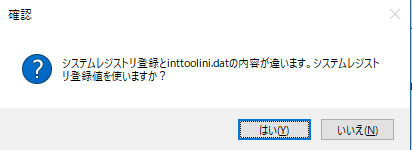 システムレジストリ登録が無いか同じときは出ません。
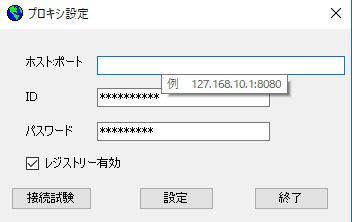 設定画面
設定画面
b.ホスト:ポートを設定
プロキシのホスト名(名称又はIPアドレス)とポート番号を設定します。
ここを空白にすると、プロキシ設定は無効(機能しない)となります。
c.IDとパスワードの設定
IDとパスワードが必要な時のみ設定します。必要ないときは空白にして下さい。
画面表示は*となり見えなくなっていますこ。また、一度設定ボタンを押して保存すると表示桁数も変わってきます。
d.レジストリ有効
システムへ登録するレジストリー情報を有効とします。
e.設定ボタン
設定ボタンを押すと、inttoolini.datファイルへの暗号化して保存とレジストリーへの書き込み(コンテキストメニューのレジストリ登録をしないがOFFの時)も行われます。
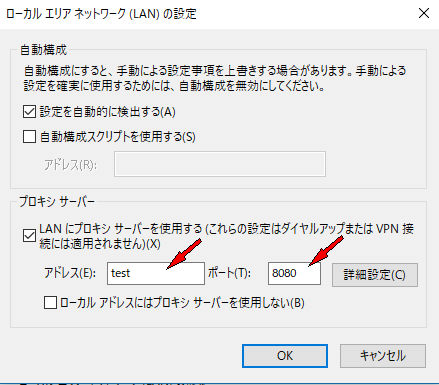
コンテキストメニューのレジストリ登録をしないがOFFの時は、IE等のブラウザへも反映されます。
IEのインターネットオプション->接続->LANの設定でプロキシの確認ができます。ただし、IDやパスワードは見えません
f.接続試験ボタン
指定したアドレスへのアクセス試験ができます。詳細は接続試験を参照。
g.終了ボタン
本ソフトを停止します。
h.コンテキストメニュー(画面の空いている個所をマウスの右ボタンクリックで出てきます)
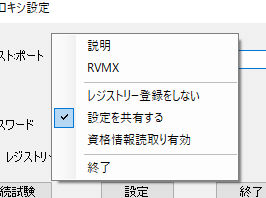
h-1.説明 本説明
h-2.RVMX RVMX社のホームページへ
h-3.レジストリを登録しない システムのレジストリ登録をしなくなります。(今までの機能となります)
h-4.設定を共有する 回線設計や強度計算等複数のソフトで設定情報を共有する設定。
h-5.資格情報読取り有効 資格情報にIDパスワードが有る時、これを利用する設定(動作は未確認)
h-6.終了 本ソフトを停止します。
-2.ソフトより起動。(現在は試験中の為直接起動のみとなっています)
最初の画面のHelp->プロキシ設定をクリック。(回線設計・エリア調査・パンザマスト強度計算・混信調査・実験報告)
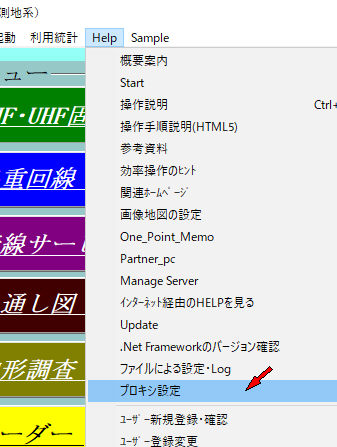 回線設計よりの例
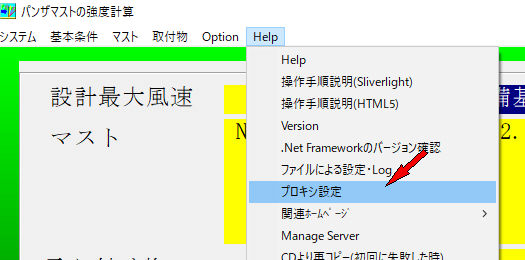 パンザマスト強度計算よりの例
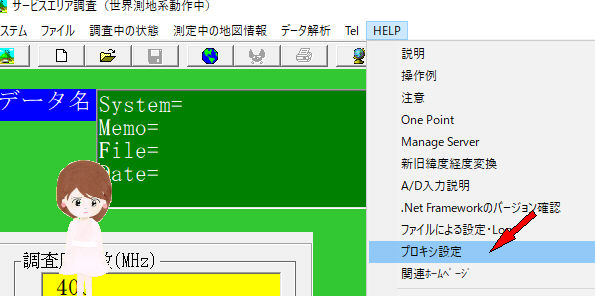 エリア調査よりの例
以降の操作は-1.の直接起動と同じの為省略。
2.接続試験
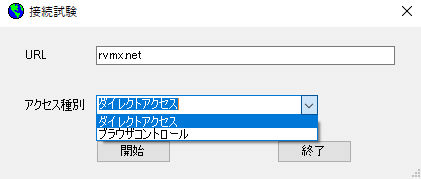
-1.URL 試験用URL、任意のサイトへ変更可能です。
-2.アクセス種別
-2-1.ダイレクトアクセス TCPIPによる直接通信
-2-2.ブラウザコントロール スクリプトなどが必要な時のブラウザコントロール経由の通信
-3.開始ボタン 試験開始
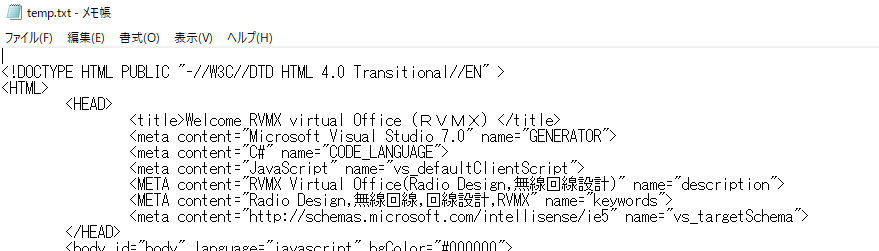 ダイレクトアクセスで成功例
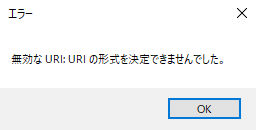 ダイレクトアクセスで失敗例
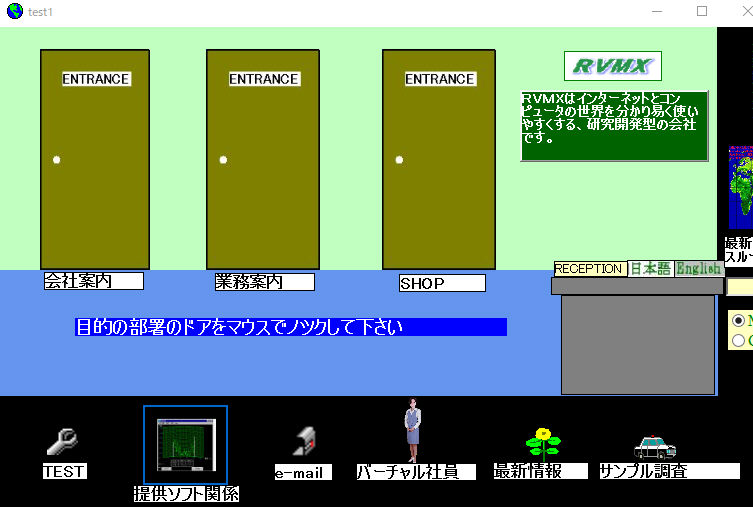 ブラウザコントロール経由アクセスで成功例
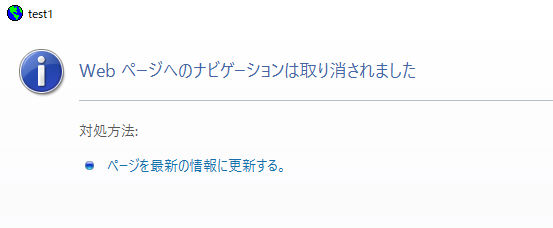 ブラウザコントロール経由アクセスで失敗例
-4.終了 試験画面の終了
3.関連サイト
-1.プロキシ設定機能を強化するツールにPAC読み取り機能(試用)を追加
4.注意・その他
-1.グループポリシーなどの設定により、システムレジストリへの登録が失敗するときが有るかもしれません。
-2.システムレジストリへの登録はIEなどのブラウザへも影響しますので、うまくいかない時は、コンテキストメニューのレジストリ登録をしないをONにして下さい。
-3.Microsoft Edgeには影響しません。
注意:.NetFrameWork4.5以上がインストールされている必要があります。
提供ソフトのQ&A
(有)RVMX

システムレジストリ登録が無いか同じときは出ません。設定画面回線設計よりの例パンザマスト強度計算よりの例エリア調査よりの例ダイレクトアクセスで成功例ダイレクトアクセスで失敗例ブラウザコントロール経由アクセスで成功例ブラウザコントロール経由アクセスで失敗例