概要
RVMX回線設計他でWebより全世界対応のオフラインでも利用可能な画像作成機能(試用)の紹介
RVMXソフト上で画像地図を利用する機会は多くあります、またインターネット環境のない場所での利用も想定される。
今まではそのような時は、日本国内であれば国交省提供のCDで販売されていた画像地図がありましたが、
日本全国で100万円以上必要でした。また、現在は販売されていなくて地図の更新ができない状況です。
代わりに事前にネットワーク環境下で既存地図を作成し対応していましたが、
リアルタイムで移動する詳細地図(GPSに対応して地図表示)には未対応でした。
そこで本機能を開発しました。ネットワーク環境下で必要エリアのタイルを事前に作成しそれを利用。
現在の対応は回線設計のサービスエリア・RVMX_GISViewer・音達シュミレーション
・エリア調査RVMX Wifi信号測定ツールβ版(参考)
概要・GPSロガー等です。
本機能は2026年は以降で試用として動作します。
1.機能概要
-1.Webより取得した電子地図より、全世界対応のRVMX独自のタイル(世界対応建物と同じ)に変換し保存
-2.日本国内
a.ネットワーク環境の有る時で、キッシュを有効にしていない時
a-1.国交省提供の日本電子国土の標準地図(1/25000)よりタイルを作成
a-2.国交省提供の日本電子国土の全国最新写真(シームレス)(1/9000)を写真画像としてタイルを作成
b.ネットワーク環境の無い時か、キッシュが有効な時
b-1.PCに保存されたタイルより地図を作成、その為高速で動作
-3.日本以外
a.ネットワーク環境の有る時で、キッシュを有効にしていない時
a-1.オープントスリート地図よりタイルを作成
b.ネットワーク環境の無い時か、キッシュが有効な時
b-1.PCに保存されたタイルより地図を作成、その為高速で動作
2.利用方法
-1.回線設計のサービスエリア時
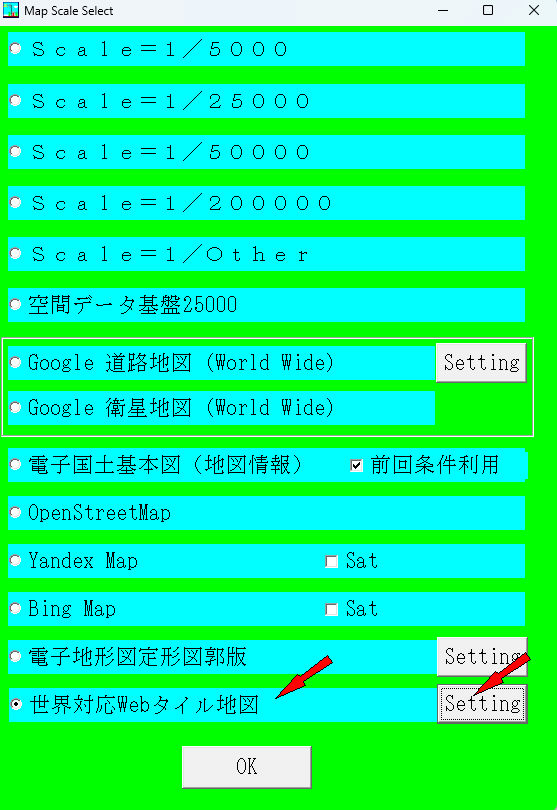
a.地図の選択
世界対応Webタイル地図にチェック
b.環境設定
SettingボタンをON
詳細は3.環境設定/事前タイル作成画面説明を参照
-2.RVMX_GISViewer
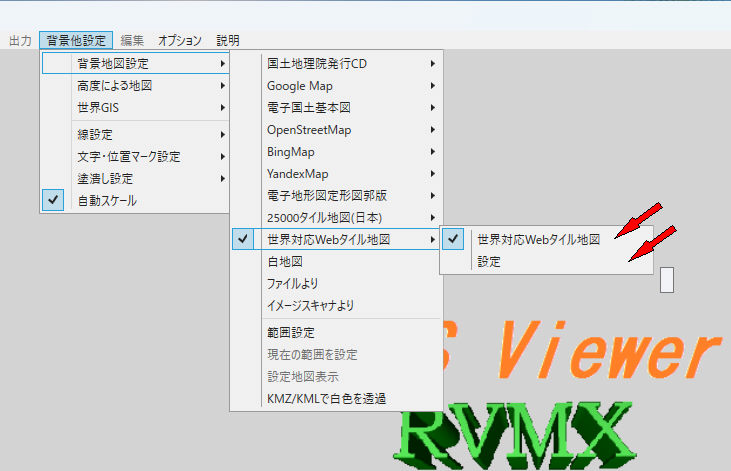
a.地図の選択
背景他設定->世界対応Webタイル地図->世界対応Webタイル地図にチェック
b.環境設定
背景他設定->世界対応Webタイル地図->設定をクリック
詳細は3.環境設定/事前タイル作成画面説明を参照
c.他のソフトより利用時の機能(参考)
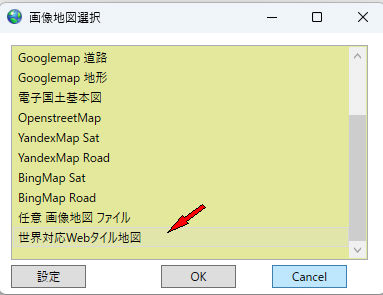
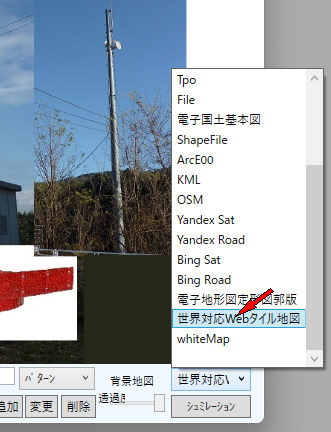
-3.音達シュミレーション
a.地図の選択
最初の画面の背景地図のコンボボックスより選択
背景他設定->世界対応Webタイル地図->世界対応Webタイル地図にチェック
b.環境設定
マウスの右ボタンクリックよりPC固有の設定->画像地図設定ボタンをクリック
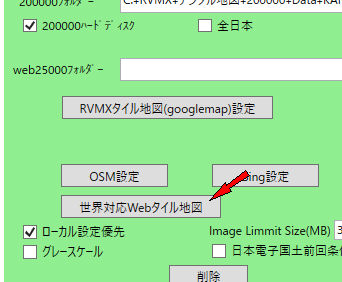
世界対応Webタイル地図をクリック
詳細は3.環境設定/事前タイル作成画面説明を参照
-4.エリア調査
a.地図の選択
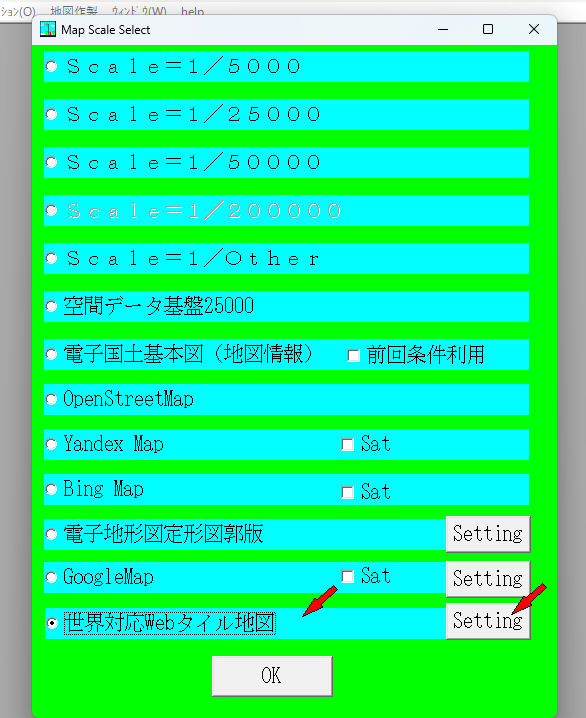
世界対応Webタイル地図にチェック
b.環境設定
SettingボタンをON
詳細は3.環境設定/事前タイル作成画面説明を参照
-5.RVMX Wifi信号測定ツール
a.地図の選択
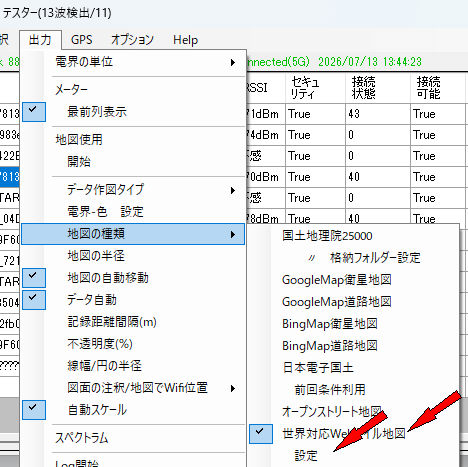
世界対応Webタイル地図にチェック
b.環境設定
設定をクリック
詳細は3.環境設定/事前タイル作成画面説明を参照
-6.GPSロガー
回線設計及びエリア調査に有ります。
a.地図の選択
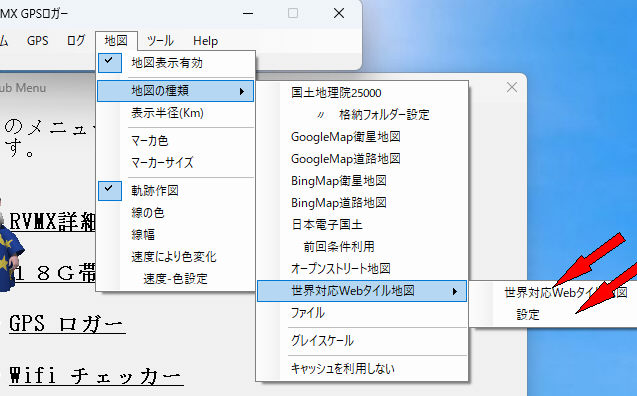
世界対応Webタイル地図にチェック
b.環境設定
設定をクリック
詳細は3.環境設定/事前タイル作成画面説明を参照
3.環境設定/事前タイル作成画面説明
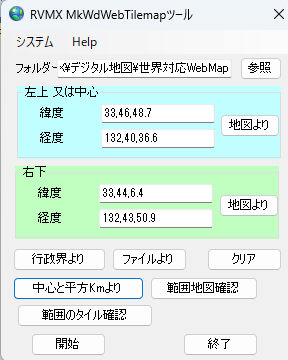
-1.画面説明
a.フォルダー タイルを保存するフォルダー指定、全世界対応
b.左上または中心 範囲の左上の緯度経度又は中心と範囲(Km)を指定するときの中心の緯度経度指定
b-1.地図より 地図より設定
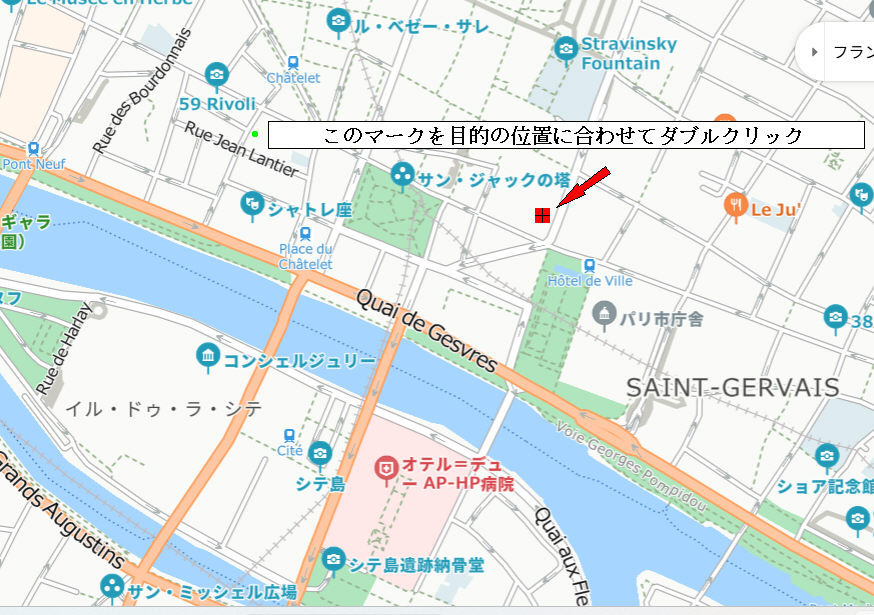
c.右下 範囲の右下の緯度経度指定
c-1.地図より 地図より設定、操作はb-1.地図よりに同じ
d.行政界より 行政界より範囲を指定
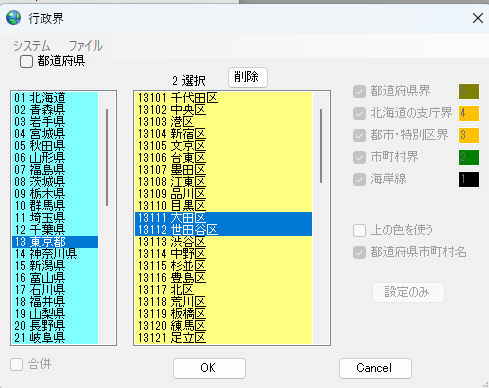 Shiftキーで不空の年を指定可能
e.ファイルより 2#e.に入っている緯度経度より範囲を指定
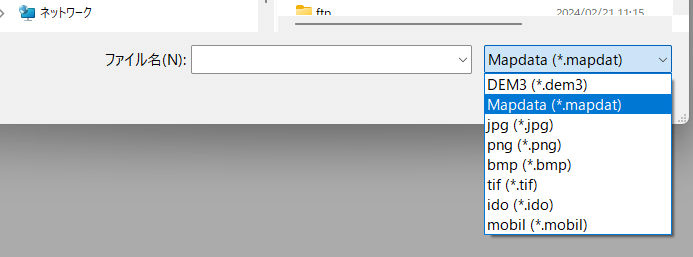 対応ファイル拡張子
f.クリア 範囲設定の緯度経度をクリア
g.中心と平方(Km)より 中心と平方(Km)を指定して範囲を指定
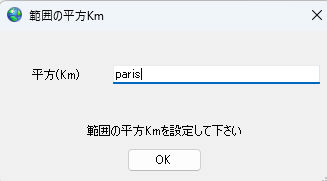 都市名
都市名
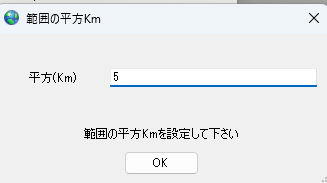 平方(Km)
h.範囲地図確認 設定した緯度経度を地図で確認
i.範囲のタイル確認 指定範囲のタイルが存在するかを確認
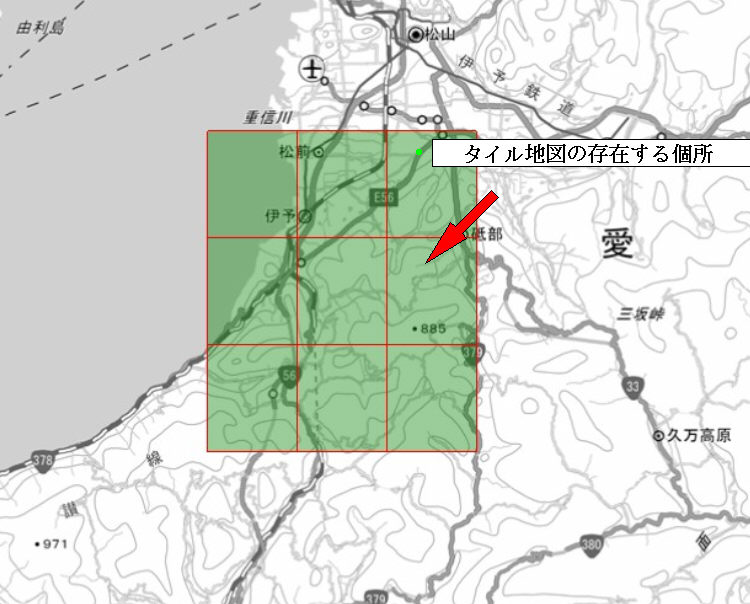 緑色の部分がタイルが存在
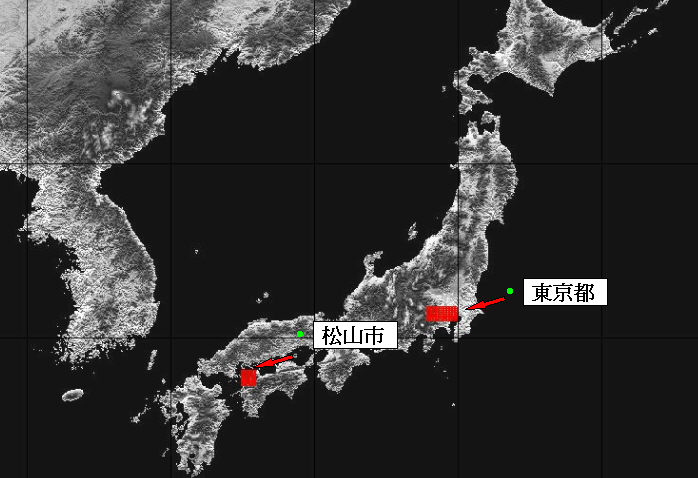 範囲が指定されていない時は、全日本が対象
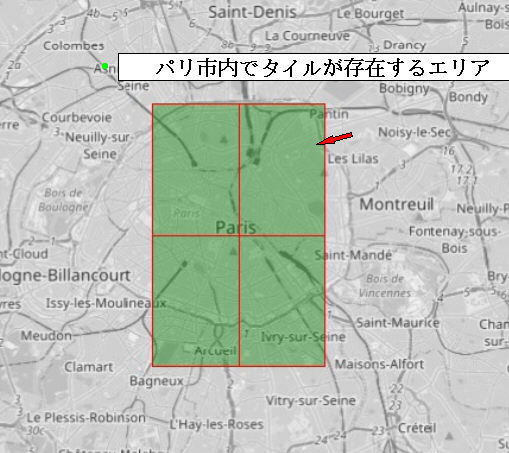 海外の例
海外の例
j.開始ボタン 範囲の地図を作成、タイルが無い時はタイル作成します。
k.終了 設定終了します。
-2.プルダウンメニュー
a.システム
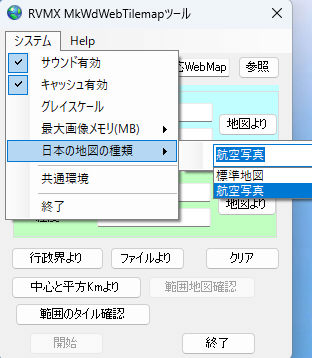
a-1.サウンド有効 音声メツセージを有効とします(参考機能)
a-2.キッシュ有効 以前に作成したタイルを使います、OFFの時は常に再作成をします。(リモートの時はONとなります
a-3.グレースケール 地図作成の結果をグレースケールにします、但しタイルの作成には影響しません。
a-4.最大画像メモリー(MB) 指定した最大画像メモリー(MB)を超過したときは、自動的に縮小されます、
但し0MBの時はこの機能は動作しません。
a-5.日本の地図の種類
a-5-1.標準地図 ベクターデータより作成した地図
a-5-2.航空写真 全国最新写真(シームレス)(1/9000)
a-6.共通環境 各ソフト別に環境を持つことができますが、共通環境とすることも出来ます
a-7.終了 設定を終了します
b.Help
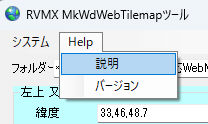
b-1.説明 本説明
b-2.バージョン ソフト情報
-3.タイル作成中
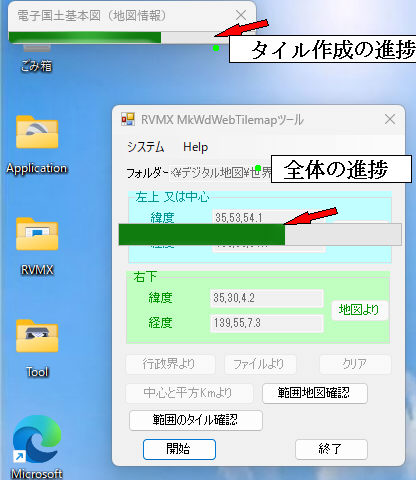
-4.全国最新写真(シームレス)(1/9000)の補間
データが存在しない部分を指定色で塗る
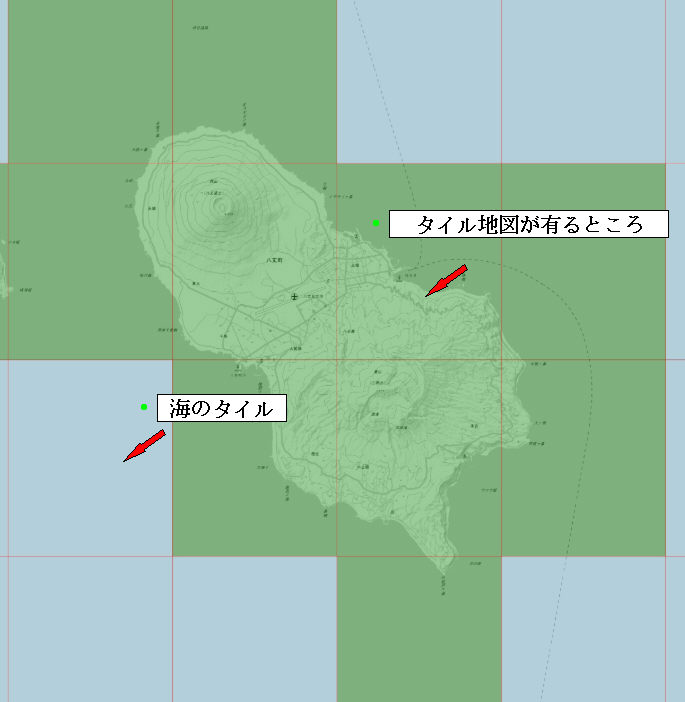 標準地図
標準地図
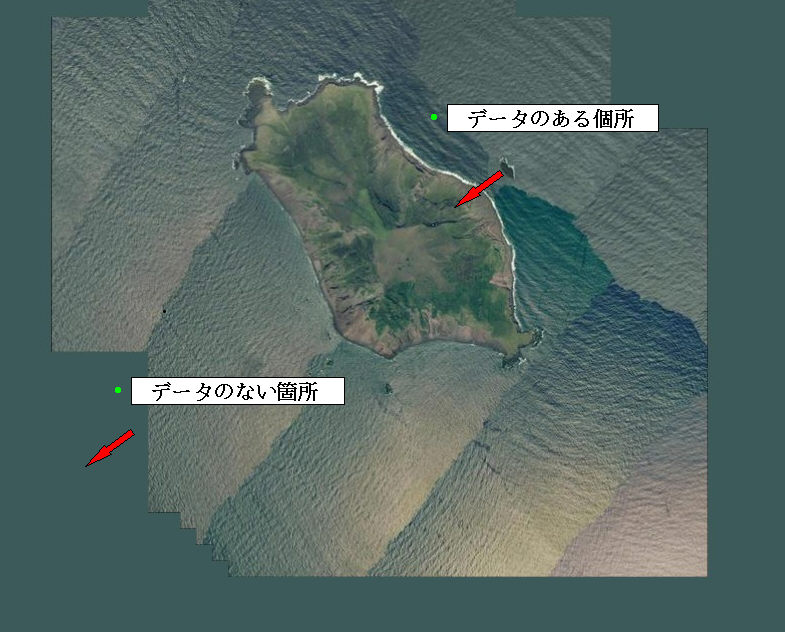 航空写真
航空写真
4.タイル作成方法
-1.日本国内であれば、事前に地図の種類(標準か写真)を設定、海外は標準のみ
-2.設定画面で、必要範囲を指定して、一度地図を作成、これにより自動的にタイルが作成されます。
-3.別のPCで作成済みのタイルが有るときは、格納フォルダーよりコピー
-4.インターネット環境があれば、一度ソフトを起動し地図を作成、但し必要範囲を網羅する必要があります
5.結果例
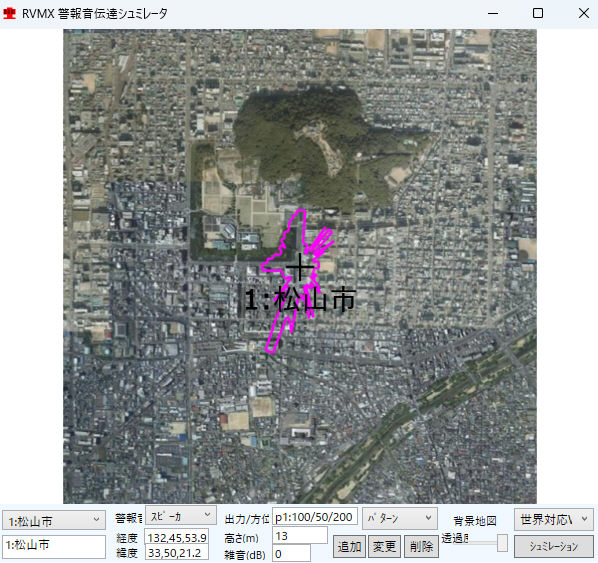
-1.音達シュミレーションで全国最新写真(シームレス)(1/9000)を利用した例
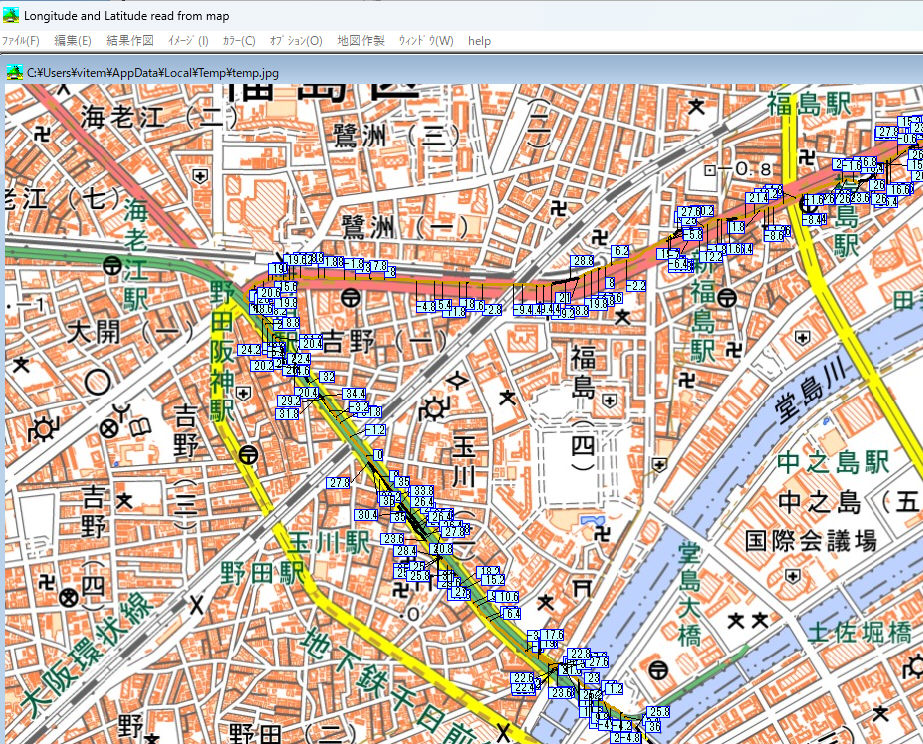
-2.エリア調査例
6.関連サイト
電子国土基本図(地図情報)Ver4の全国最新写真(シームレス)(1/9000)を追加
7.その他
-1.本機能で地図を利用時は、Webの提供元の利用条件を厳守してください。
-2.本機能は未確認の機能もあり試用として動作します。
-3.現在組み込み機能以外でご要望が有れは、ご意見をください、検討しますので
注意:.Net Framework4.6以上がインストールされている必要が有ります。
提供ソフトのQ&A
(有)RVMX

-1.Webより取得した電子地図より、全世界対応のRVMX独自のタイル(世界対応建物と同じ)に変換し保存
-2.日本国内
a.ネットワーク環境の有る時で、キッシュを有効にしていない時
a-1.国交省提供の日本電子国土の標準地図(1/25000)よりタイルを作成
a-2.国交省提供の日本電子国土の全国最新写真(シームレス)(1/9000)を写真画像としてタイルを作成
b.ネットワーク環境の無い時か、キッシュが有効な時
b-1.PCに保存されたタイルより地図を作成、その為高速で動作
-3.日本以外
a.ネットワーク環境の有る時で、キッシュを有効にしていない時
a-1.オープントスリート地図よりタイルを作成
b.ネットワーク環境の無い時か、キッシュが有効な時
b-1.PCに保存されたタイルより地図を作成、その為高速で動作
2.利用方法
-1.回線設計のサービスエリア時世界対応Webタイル地図にチェック
b.環境設定
SettingボタンをON
詳細は3.環境設定/事前タイル作成画面説明を参照
-2.RVMX_GISViewer
背景他設定->世界対応Webタイル地図->世界対応Webタイル地図にチェック
b.環境設定
背景他設定->世界対応Webタイル地図->設定をクリック
詳細は3.環境設定/事前タイル作成画面説明を参照
c.他のソフトより利用時の機能(参考)
-3.音達シュミレーション
a.地図の選択
最初の画面の背景地図のコンボボックスより選択
b.環境設定
マウスの右ボタンクリックよりPC固有の設定->画像地図設定ボタンをクリック
詳細は3.環境設定/事前タイル作成画面説明を参照
-4.エリア調査
a.地図の選択
b.環境設定
SettingボタンをON
詳細は3.環境設定/事前タイル作成画面説明を参照
-5.RVMX Wifi信号測定ツール
a.地図の選択
b.環境設定
設定をクリック
詳細は3.環境設定/事前タイル作成画面説明を参照
-6.GPSロガー
回線設計及びエリア調査に有ります。
a.地図の選択
b.環境設定
設定をクリック
詳細は3.環境設定/事前タイル作成画面説明を参照
3.環境設定/事前タイル作成画面説明
a.フォルダー タイルを保存するフォルダー指定、全世界対応
b.左上または中心 範囲の左上の緯度経度又は中心と範囲(Km)を指定するときの中心の緯度経度指定
b-1.地図より 地図より設定
c.右下 範囲の右下の緯度経度指定
c-1.地図より 地図より設定、操作はb-1.地図よりに同じ
d.行政界より 行政界より範囲を指定
Shiftキーで不空の年を指定可能
e.ファイルより 2#e.に入っている緯度経度より範囲を指定
対応ファイル拡張子
f.クリア 範囲設定の緯度経度をクリア
g.中心と平方(Km)より 中心と平方(Km)を指定して範囲を指定
都市名
平方(Km)
h.範囲地図確認 設定した緯度経度を地図で確認
i.範囲のタイル確認 指定範囲のタイルが存在するかを確認
緑色の部分がタイルが存在
範囲が指定されていない時は、全日本が対象
海外の例
j.開始ボタン 範囲の地図を作成、タイルが無い時はタイル作成します。
k.終了 設定終了します。
-2.プルダウンメニュー
a.システム
a-2.キッシュ有効 以前に作成したタイルを使います、OFFの時は常に再作成をします。(リモートの時はONとなります
a-3.グレースケール 地図作成の結果をグレースケールにします、但しタイルの作成には影響しません。
a-4.最大画像メモリー(MB) 指定した最大画像メモリー(MB)を超過したときは、自動的に縮小されます、
但し0MBの時はこの機能は動作しません。
a-5.日本の地図の種類
a-5-2.航空写真 全国最新写真(シームレス)(1/9000)
a-6.共通環境 各ソフト別に環境を持つことができますが、共通環境とすることも出来ます
a-7.終了 設定を終了します
b.Help
b-2.バージョン ソフト情報
-3.タイル作成中
-4.全国最新写真(シームレス)(1/9000)の補間
データが存在しない部分を指定色で塗る
標準地図
航空写真
4.タイル作成方法
-1.日本国内であれば、事前に地図の種類(標準か写真)を設定、海外は標準のみ-2.設定画面で、必要範囲を指定して、一度地図を作成、これにより自動的にタイルが作成されます。
-3.別のPCで作成済みのタイルが有るときは、格納フォルダーよりコピー
-4.インターネット環境があれば、一度ソフトを起動し地図を作成、但し必要範囲を網羅する必要があります
5.結果例
-1.音達シュミレーションで全国最新写真(シームレス)(1/9000)を利用した例-2.エリア調査例
6.関連サイト
電子国土基本図(地図情報)Ver4の全国最新写真(シームレス)(1/9000)を追加7.その他
-1.本機能で地図を利用時は、Webの提供元の利用条件を厳守してください。-2.本機能は未確認の機能もあり試用として動作します。
-3.現在組み込み機能以外でご要望が有れは、ご意見をください、検討しますので
注意:.Net Framework4.6以上がインストールされている必要が有ります。
提供ソフトのQ&A
(有)RVMX